
EDI 取込(内示・かんばん・受注)
取引先から届く CSV/Excel を取り込み、内示・かんばん・確定注文のデータに自動変換します。紙やメール添付で届くファイルをそのまま取り込み、手入力の手間をなくします。
関連記事 取込後の受注をまとめて確認するには 受注 Hub の EDI モード(
?mode=edi)を使います。 過去の取込結果・エラーの追跡は EDI 取込ログ を参照してください。 対面・電話での手入力は 個別受注入力、FAX は FAX 受注。 営業全体の流れは 営業業務フロー を参照。

この画面でできること
取引先から届く CSV/Excel ファイルを取り込み、システム内の受注データ(内示・かんばん・確定注文)に自動変換する機能です。紙やメール添付で届くファイルをそのまま取り込み、手入力の手間をなくします。
EDI とは「電子データ交換(Electronic Data Interchange)」の略。取引先とコンピュータ間で注文書などをやり取りする仕組みです。
画面URL:
- EDI 取込:
/app/edi-import - 取込ログの確認:
/app/edi-import-log-view

取り込めるデータの種類
| 種別 | 登録先 | 用途 |
|---|---|---|
| 内示(フォーキャスト) | 日次内示 | 「このくらい注文する予定」という事前の数量予定データ |
| かんばん | かんばん受領 | かんばん方式での納入指示 |
| 受注 | 受注 | 確定した注文データ |
全体の流れ
取込は、次の流れで進みます。
- 事前設定:取引先ごとの列マッピング・品番変換表・検証ルールを登録
- ファイルをアップロード:CSV/Excel をアップロードし、自動で検証
- 検証結果を確認:エラー・重複を修正
- 確定:問題がなければ「確定」で正式登録
- ログ確認:過去の取込履歴を確認
事前設定
1. 取込マッピング
取引先ごとにファイルの列構成が異なるので、どの列が何のデータかを対応付ける設定を、事前に取引先ごとに登録します。
| 項目 | 内容 |
|---|---|
| マッピング名 | 識別用の名前(例:「○○スーパー 内示フォーマット」) |
| 取引先 | 対象の取引先 |
| EDI 種別 | 内示/かんばん/受注 |
| 列の対応表 | CSV の列番号 → データ項目名の対応 |
対応付け可能な項目:
| 項目名 | 内容 | 必須 |
|---|---|---|
| 客先品番 | 取引先側が使っている品番 | ✅ |
| 数量 | 数量 | ✅ |
| 納期/内示日 | 納入日もしくは内示対象日 | ✅ |
| 単価 | 単価 | - |
| 注文番号 | 受注取込の場合に使用 | - |
| 工場コード | 工場コード | - |
| 入庫倉庫 | 入庫先倉庫 | - |
2. 客先品番マッピング
取引先側の品番と、自社の品番の対応表です。取込時、自動で変換されます。
| 項目 | 内容 |
|---|---|
| 取引先 | 対象の取引先 |
| 客先品番 | 取引先側の品番 |
| 自社品番 | 自社で管理している品目コード |
3. 検証ルール
品目ごとに、数量の上限や日付の範囲などの検証ルールを登録できます。ルールに外れたデータは、取込時に警告されます。
操作手順
Step 1: ファイルをアップロード
/app/edi-importを開く- 「ファイルを選択」で CSV もしくは Excel ファイルをアップロード
- 取引先を選択(該当する取込マッピングが自動で選ばれる場合あり)
- EDI 種別を選択(内示/かんばん/受注)
- 「アップロード」をクリック
このとき、自動で以下が実行されます:
- ファイルを読み取って、取込ログを作成
- 各行をマッピングに沿ってデータ変換
- 検証(品番・数量・日付のチェック)
Step 2: 検証結果を確認
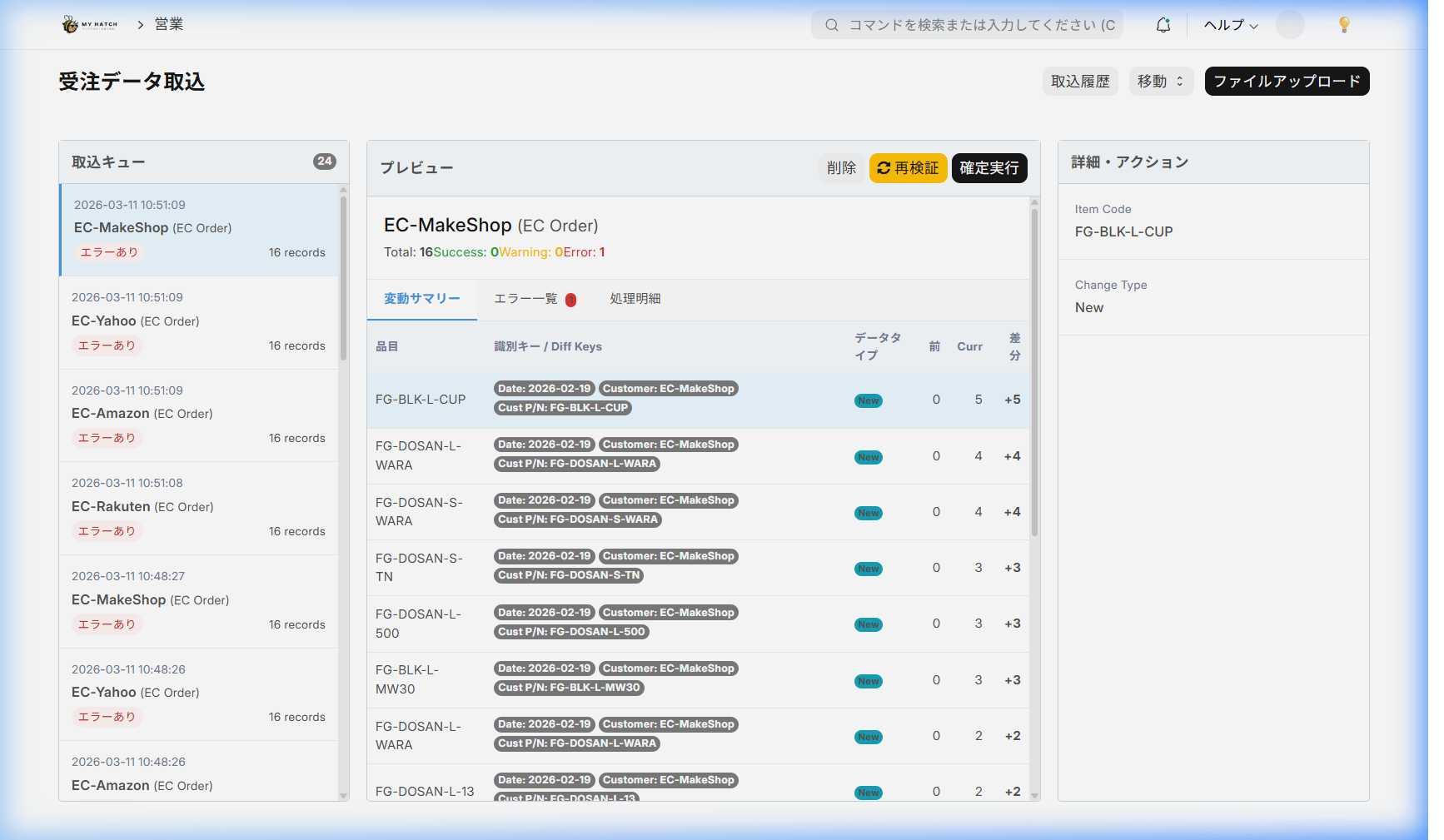
アップロード後、各行に状態が付きます。
| 状態 | 意味 | 次のアクション |
|---|---|---|
| 正常 | 問題なし | そのまま確定可能 |
| 警告 | 軽微な注意あり | 内容を確認のうえ、確定可能 |
| エラー | 問題あり | 修正が必要 |
| 重複 | 既存データとの重複を検知 | 削除または合算が必要 |
検証される項目:
| チェック内容 | 内容 |
|---|---|
| 品番マッピング | 客先品番が品番マッピングに登録されているか |
| 数量 | 数値として有効か、上限超過がないか |
| 日付 | 有効な日付か、過去日・遠い未来の警告 |
| 重複 | 同じ品目・同じ日の既存データとの重複 |
| 差分検知 | 前回取込からの数量増減(内示の場合) |
Step 3: エラー修正と重複処理
エラー行の修正
- マスタ不足(品番が未登録)が原因の場合 必要なマスタを追加 →「再検証」ボタンを押すと、ファイルを再アップロードせずに解消できます
重複行の処理
重複が検知された場合、次の 3 つの操作が行えます。
| 操作 | 内容 |
|---|---|
| 削除 | 選ばれた行を削除扱いに変更(残りの重複行を再検証) |
| 合算 | 選ばれた行の数量を、もう一方の重複行に足し込む |
| 取消 | 削除・合算を元に戻す |
Step 4: 確定
- エラー行がないことを確認
- 「確定」ボタンをクリック
- 確認ダイアログで「はい」を選択
確定時の処理:
| EDI 種別 | 登録される書類 | 詳細 |
|---|---|---|
| 内示 | 日次内示 | 品目×日付ごとに 1 件ずつ作成(既存があれば更新) |
| かんばん | かんばん受領 | かんばんの受領データを作成 |
| 受注 | 受注 | 注文番号ごとにまとめ、1 注文 = 1 受注として作成 |
受注取込時の補足:
- 注文番号が同じ行はまとめられ、1 件の受注に複数の明細として登録されます
- 既存の受注と重複しないよう、固有キーで自動判定します
Step 5: ファイルの保管
確定時に、元の EDI ファイルは自動で保管庫(private/files/edi/)に保存されます。ファイル名は {取引先}_{日付}_{EDI 種別}_{元ファイル名} の形式で、後から検索しやすくなります。
差分検知(内示の場合)
内示の取込時には、前回取込からの差分が自動で検出されます。
| 差分の種類 | 検知される条件 | 表示 |
|---|---|---|
| 数量増加 | 今回数量 > 前回数量 | ⬆ 増加量を表示 |
| 数量減少 | 今回数量 < 前回数量 | ⬇ 減少量を表示 |
| 新規追加 | 前回データにない品目 | 🆕 |
| 注文変動 | すでに受注確定済み品目の内示変更 | ⚠ |
検知された差分は、内示変動履歴画面(demand_change_history_ui)で時系列に確認できます。
取込ログの確認
過去の取込が「どれだけ成功し、どこでエラーになったか」は、取込ログ画面(/app/edi-import-log-view)で後から追跡できます。ログ ID・取引先・EDI 種別・状態・取込日時・行数の内訳(正常/警告/エラー)を一覧でき、エラー行の再処理や受注 Hub への移動もここから行えます。
取込ログの見方・タブ構成・エラー再処理の手順は、専用記事 EDI 取込ログ で詳しく解説しています。
活用のヒント
- 定期取込:同じ取引先からの定期ファイルは、以前登録した取込マッピングが自動で適用されるので、2 回目以降は取引先を選ぶだけで済みます
- 再検証の活用:マスタを追加したあとは「再検証」を使えば、ファイルを再アップロードしなくてもエラーを解消できます
- 大量データも OK:数千行の CSV も一括で処理できます
- 監査対応:確定済みのファイルは自動保管されるので、あとから内容を確認・提出する用途にも使えます
関連: 内示・かんばん・受注の取込を含め、製造業の受注〜生産連携の全体像は 製造業向けERPNext活用(業種別フィット分析) を参考にしてください。