
出荷予定一覧
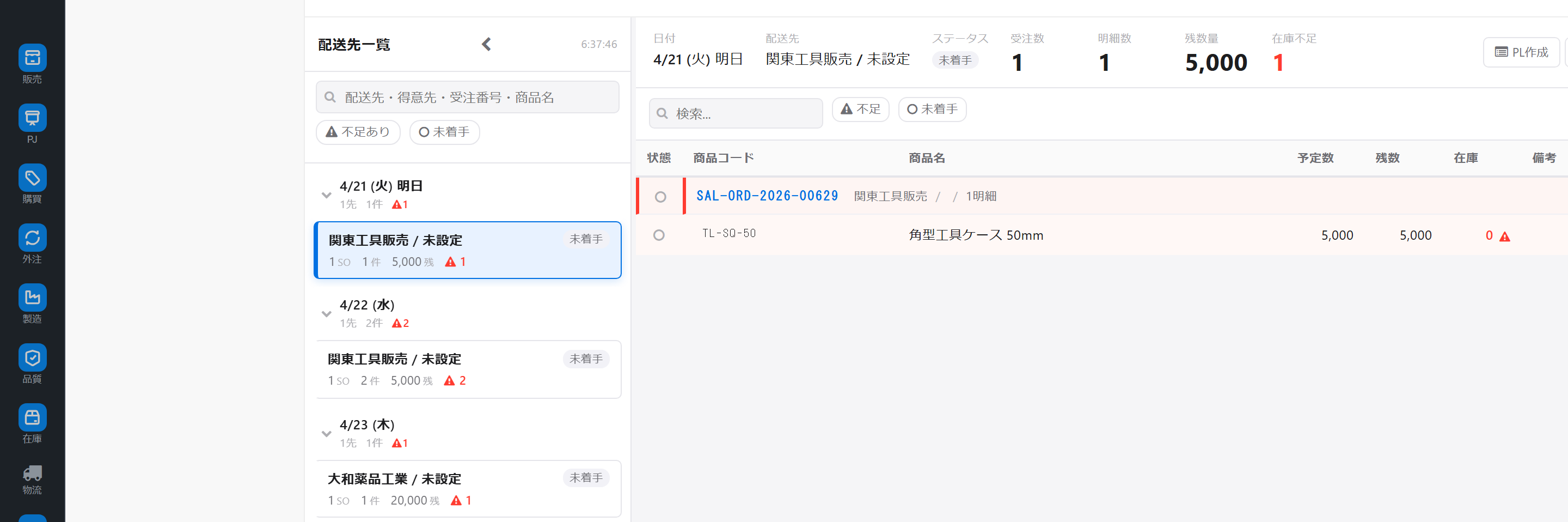
日付と配送先の二階層ツリーで出荷予定を俯瞰し、ピッキングリスト作成・在庫引当・担当者の割当まで 1 画面で完結する業務画面です。
関連記事 出荷の実績記録は 出荷伝票、上流の受注起票は 個別受注入力 / 受注 Hub を参照してください。 出荷条件・分納の細かな指示は 出荷指示入力、日次の便組みは 出荷スケジュール を参照してください。 ピッキング・出荷の現場作業は 出荷オペレーション(PC) / 出荷・受入オペレーション(モバイル) / 梱包ステーション を参照してください。 営業全体の流れは 営業業務フロー、進捗の俯瞰は 受注進捗ボード を参照してください。
この画面でできること
出荷予定一覧は、受注の配送予定を日付×配送先でまとめて見渡す業務画面です。
- 今週・明日の出荷予定を 日付ごと・配送先ごとに確認できます
- 複数の受注明細をまとめて ピッキングリスト(倉庫への指示書)に変換できます
- 品目ごとに 在庫を引き当てて、他の出荷と取り合いにならないよう確保できます
- 倉庫の ピッカー(ピッキング担当者)を割り当てられます
- 納期を変更するときは、理由付きで記録できるので監査にも安心です
画面URL: /app/shipment-plan-list
画面の全体像
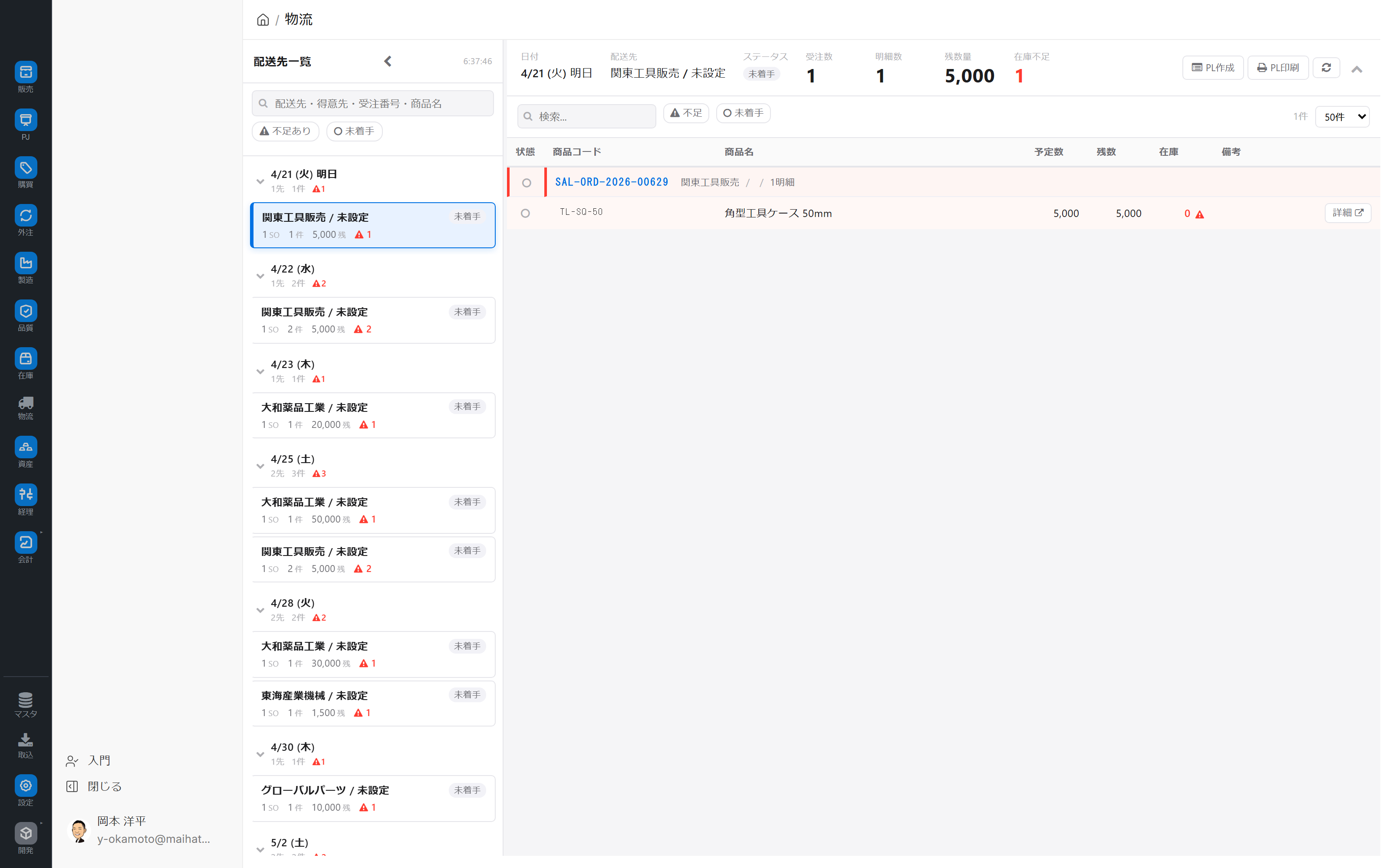
画面は 左右 2 つのエリアで構成されています。
左側:日付→配送先のツリー
- 出荷日ごとにノードが並び、展開すると配送先のカードが表示されます
- 日付をクリックするとその日の全配送先が表示されます
- 配送先をクリックすると、該当の受注明細が右側に表示されます
右側:受注明細
| 情報 | 内容 |
|---|---|
| サマリー | 選択した日付・配送先の件数と合計数量 |
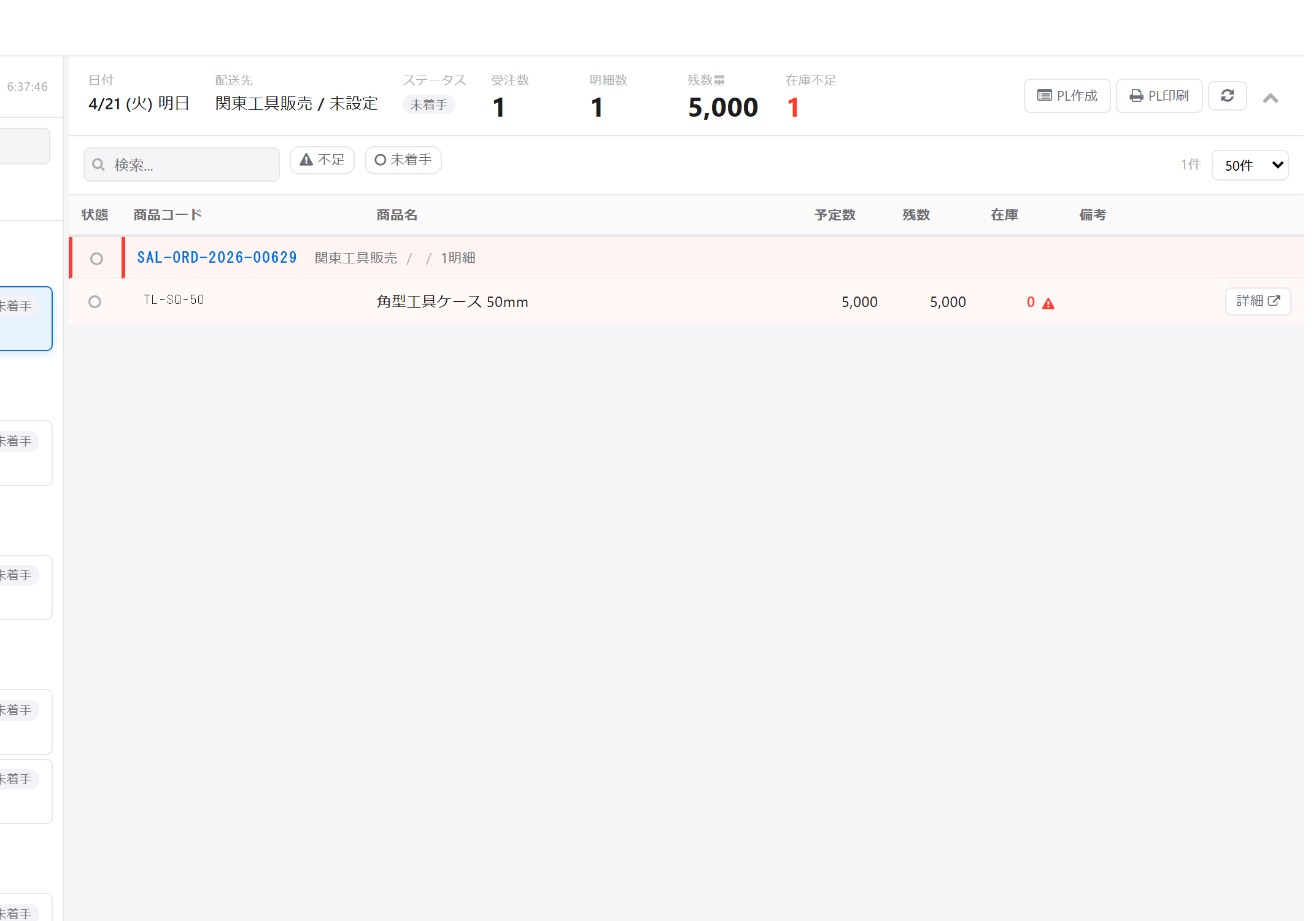
| 明細表 | 品目・数量・在庫状況・引当状態・ピッキング進捗 |
| アクション | 担当者割当、ピッキングリスト作成、在庫引当など |
補足:「出荷計画」の内部構造
本画面では独立した「出荷計画」データを新しく作っているわけではありません。既存の受注の納入日と配送先をもとに、日付×配送先でグルーピングして見せている形です。そのため、画面上の「日付変更」「ピッキングリスト作成」などの操作は、実態としては受注・ピッキングリスト・在庫引当のデータ更新として実行されます。
主な機能
| 機能 | 概要 |
|---|---|
| 日付→配送先の階層表示 | 出荷日ごとに配送先をツリー表示 |
| 受注明細の一覧 | 品目・数量・在庫・配送先を 1 表で表示 |
| 在庫サマリー | 各品目の在庫詳細を表示 |
| ピッキング状況の表示 | 未作成/下書き/実行中/完了のバッジ表示 |
| 担当者の割当・解除 | 倉庫作業者の指定 |
| ピッキングリストの一括作成 | 複数明細をまとめて指示書化 |
| 出荷日変更 | 納期変更(理由記録付き) |
| 在庫の引当・解除 | 特定の受注明細に在庫を確保 |
| 出荷メモ | 出荷ごとの申し送りメモ |
主な操作
1. 翌日分の出荷計画を確認する
- 出荷予定一覧を開く
- 左側で 翌日の日付をクリック
- 配下に表示される配送先をクリックして詳細を表示
- 右側で受注明細・在庫状況・ピッキング進捗を確認
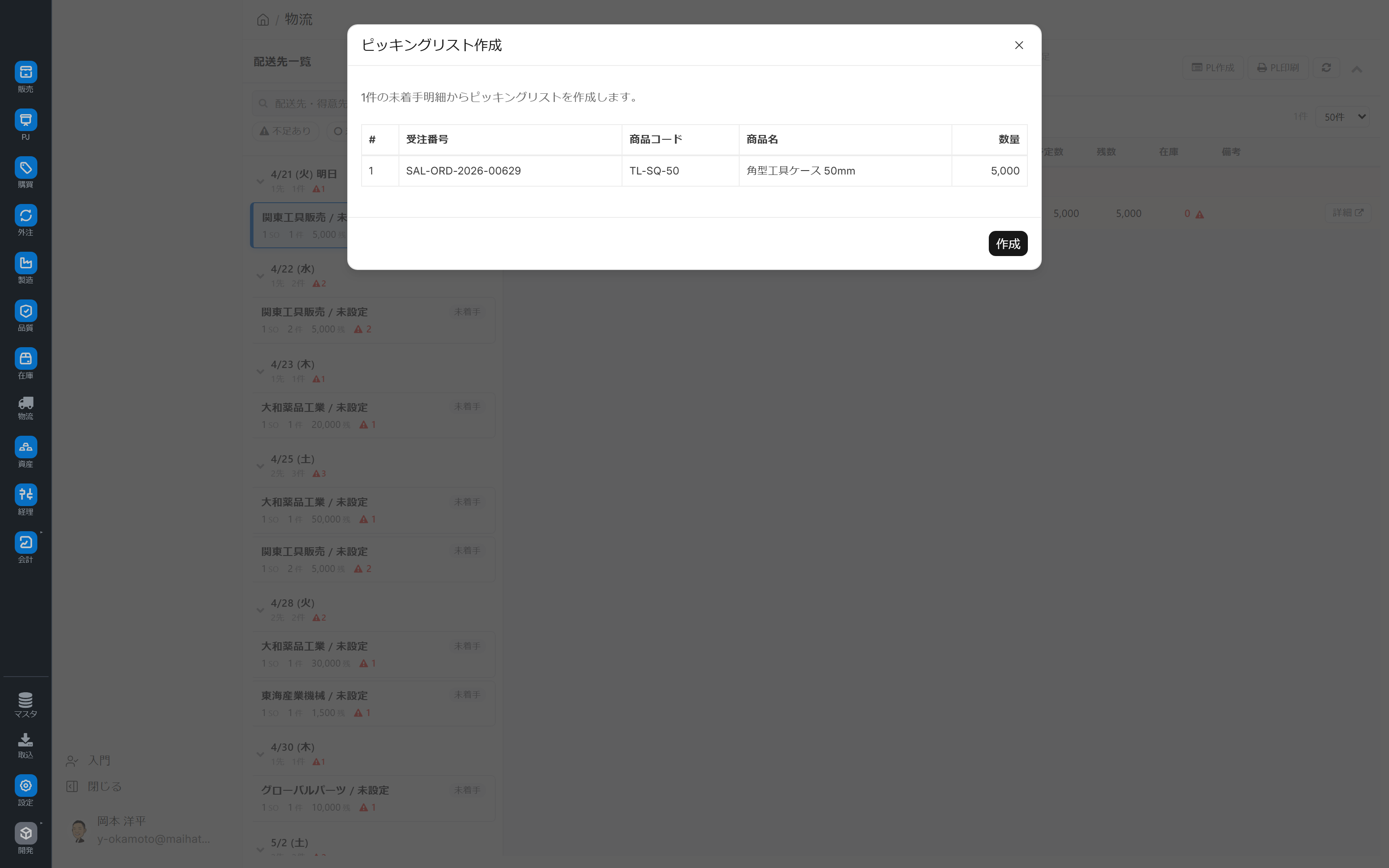
2. ピッキングリストを一括で作成する
- 複数の受注明細を選択
- 「ピッキングリスト一括作成」 ボタンをクリック
- どの倉庫からピッキングするか(親倉庫)を指定
- 自動ピックまたは手動ピックを選択
- 下書き状態のピッキングリストが作成されます
- ピッキングが進むと、ツリー上のバッジが 未作成 → 下書き → 実行中 → 完了 と自動で切り替わります
3. ピッカー(ピッキング担当者)を割り当てる
- 対象の明細を選択
- 「担当者割当」 で倉庫担当者を選ぶ
- 担当者が自分のスキャン画面で該当ピッキングリストを確認できるようになります
- 解除したい場合は同じ画面から「解除」を選びます
4. 出荷日を変更する(理由付き)
- 対象の明細を選択
- 「出荷日変更」 ボタンをクリック
- 新しい日付と変更理由を入力(例:「顧客都合で翌日へ」)
- 受注の納入予定日が更新され、理由が監査ログに残ります
5. 在庫を引き当てる
在庫の引当機能が有効になっている場合に使える機能です。
- 対象の明細を選択
- 「在庫引当」 で対象倉庫を指定
- 在庫が引き当てられ、同じ在庫を他の明細で取り合いできなくなります
- 引当を解除したい場合は同じ画面で「解除」を選びます
- 引当状況(引当済/未引当/不足)は画面上で一覧できます
注意:受注を取り消しても引当が自動で解除されない場合があります。その場合は明示的に引当解除を行ってください。
6. 出荷メモを残す
顧客への連絡事項やドライバーへの指示など、出荷ごとの申し送りメモを保存できます。現場のスキャン画面でも閲覧できます。
活用のヒント
- 朝一 10 分ルーチン:毎朝 8 時に当日分を確認し、ピッキングリスト作成と担当者割当までを済ませる
- 配送ルートは地域区分で:顧客の地域(テリトリー)でルート最適化の目安にできます
- 在庫引当は慎重に:引当を積みすぎると他の受注で在庫不足が出やすくなります
- 出荷日変更の理由は明確に:監査ログに残るので、「顧客都合」「社内事情」「天候」など定型化しておくと後から追いやすくなります
- 当日終業時の突合:計画件数と出荷伝票の件数を照らし合わせ、積み残しは翌日に回します
よくある質問
Q:「出荷計画」という独立したデータはあるのですか?
独立したデータとしては持っていません。この画面は受注の納入日と配送先でグルーピングした表示専用のビューです。保存操作は、実態として受注・ピッキングリスト・在庫引当のデータ更新に変換されます。
Q:ピッキングの状態バッジはどういう意味ですか?
- 未作成:ピッキングリストがまだ作られていない
- 下書き:ピッキングリスト作成済み(まだピッキング開始前)
- 実行中:ピッキング作業中
- 完了:ピッキング完了、出荷伝票作成待ち
Q:出荷日を変更したら、顧客に自動で連絡されますか?
本画面には自動連絡の機能はありません。必要なら、受注側で通知のカスタマイズを別途組む必要があります。
Q:ピッカーとはどんな役割ですか?
倉庫で実際にピッキング作業を行う担当者です。担当者として割り当てると、その人のスキャン画面で該当のピッキングリストが表示されるようになります。
Q:画面が開けない担当者がいます
画面を開くための権限(ロール)が不足している可能性があります。管理者に依頼して、営業・倉庫担当者のロールに画面アクセス権を付与してもらってください。