
出荷スケジュール
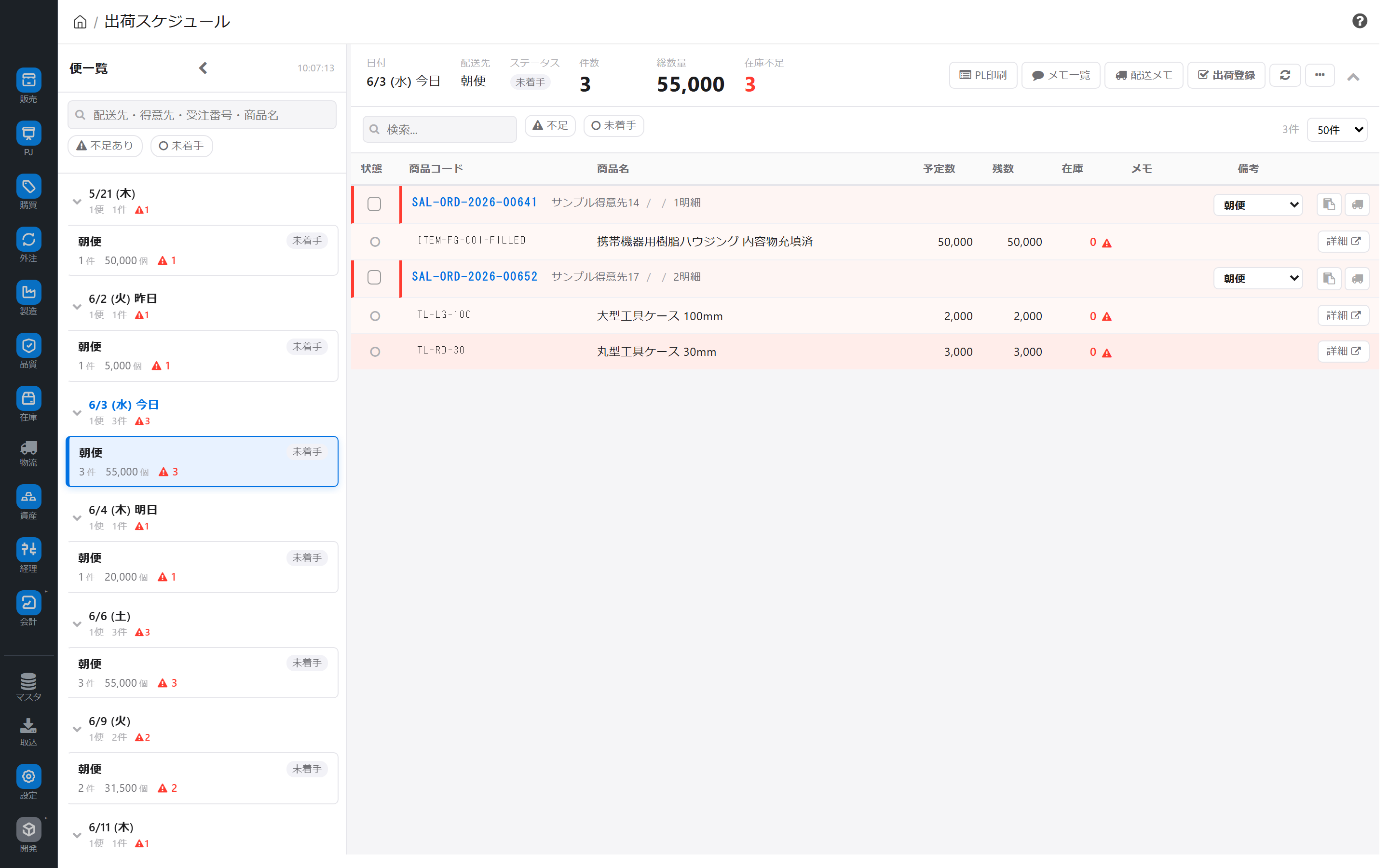
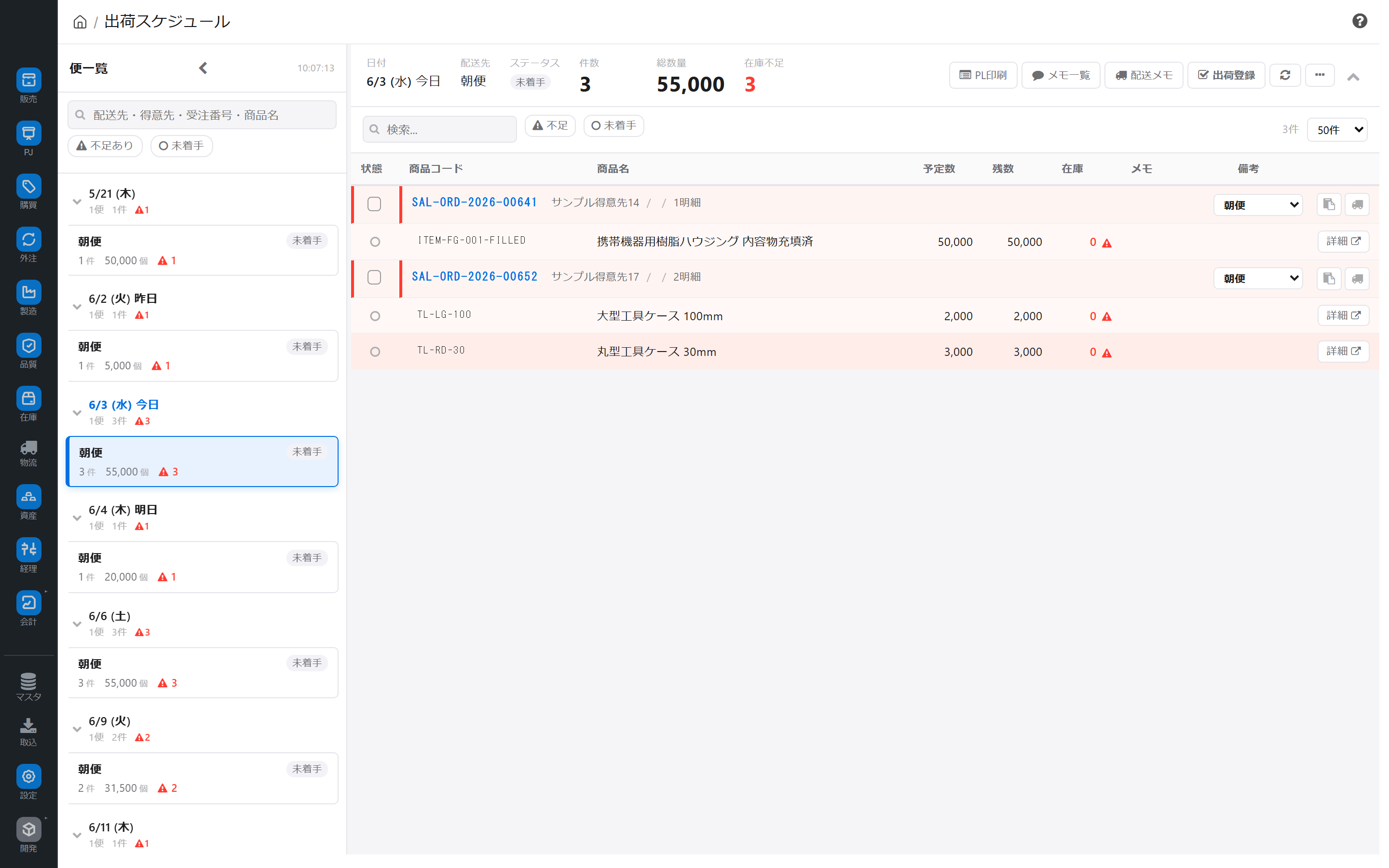
日付と配送便ごとに当日の出荷をまとめて管理する画面です。便ごとの受注明細・在庫充足を確認し、ピッキングリスト印刷・出荷登録(納品書作成)・出荷CSV出力・出荷メモ管理までを 1 画面で行います。
関連記事 受注を出荷可能な状態にする出荷計画は 出荷計画一覧、確定後の納品書は 納品書 を参照してください。 受注の元データ管理は 受注管理 にあります。
この画面でできること
出荷スケジュールは、「いつ・どの便で・どこへ・何を出すか」を便単位で組み立て、その場で出荷登録まで進めるための画面です。
- 日付を選び、その日の配送便(朝便・昼便・夕便など)ごとに受注をまとめて確認します
- 便ごとのピッキングリストを印刷します
- 出荷する受注を選んで、**出荷登録(Delivery Note の作成)**を実行します
- 出荷CSV(GoQSystem 取込形式など)を出力します
- EC 由来の注文に付いた出荷メモ・配送メモ・注意メモを確認・編集します
- 配送先ごとの在庫充足を確認し、在庫不足の便を洗い出します
画面URL: /app/shipment-schedule
誰が何のために使うか
| 担当 | 主な使い方 |
|---|---|
| 出荷・倉庫担当 | 便ごとのピッキングリストを印刷し、出荷準備を進める |
| 出荷事務 | 受注を選んで出荷登録(納品書作成)を行い、出荷CSVを出力する |
| EC 運営 | EC 注文の出荷メモ・配送メモを確認し、注意事項を倉庫へ伝える |
| 配送手配 | 便の構成・配送先・店着日を確認し、配車を計画する |
画面の全体像
画面は左右 2 ペイン構成です。
| エリア | 役割 |
|---|---|
| 左:便一覧サイドバー | 日付(昨日・今日・明日など)と、その日の便カードを一覧表示します。便ごとの受注件数・在庫不足の有無が分かります |
| 右:明細パネル | 選んだ便のサマリー(受注件数・品目数・総数量)と、受注明細・配送先内訳・操作ボタンが表示されます |
便カードの見方
便カードには便名・受注件数・在庫状況が表示されます。在庫不足がある便には**「在庫不足」**の印が付き、「在庫不足ありの便のみ表示」「未着手の便のみ表示」で絞り込めます。
便そのものは「新しい便を追加」から登録でき、配送先・得意先ごとに自動割当ルールを保存しておくと、以後は同じ条件の受注が自動で振り分けられます。
基本的な操作
1. 日付と便を選ぶ
サイドバー上部で日付を選び、その日の便カードをクリックします。右ペインに、その便の受注明細・配送先内訳が表示されます。
2. ピッキングリストを印刷する
便を選んだ状態で **「ピッキングリスト印刷」**を実行すると、その便の品目をまとめたピッキングリストが印刷プレビューで開きます。倉庫での集品に使います。
3. 出荷登録(納品書作成)を行う
出荷する受注をチェックし、**「出荷登録」**を実行します。確認ダイアログで対象を確認すると、選んだ受注に対して Delivery Note(納品書)が作成され、出荷登録が完了します。
受注を 1 件も選んでいないと「出荷登録する受注をチェックしてください」と表示されます。納品書が不要な受注は「納品書不要」として扱えます。
4. 出荷CSVを出力する
**「出荷CSV」**から、GoQSystem 取込形式などの CSV をダウンロードできます。外部の出荷・配送システムへ取り込む用途に使います。
5. 出荷メモ・配送メモを管理する
EC 注文には、購入者やショップ側のメモが付くことがあります。この画面では次のメモを確認・編集できます。
| メモ種別 | 用途 |
|---|---|
| 出荷注意メモ | 倉庫作業向け(例: 賞味期限確認) |
| 配送メモ | 配送業者向け(例: 午前中指定、置き配) |
メモは便単位で一覧・印刷でき、**注意メモ一覧(社内用)や配送メモ印刷(配送業者添付用)**として出力できます。元の EC メモも併記されます。
在庫充足の確認
便の明細には、品目ごとの予定数・在庫・残数が表示され、在庫が足りない品目は**「在庫不足」**として強調されます。配送先内訳では店舗ごとの数量も確認できます。出荷前に在庫不足を把握し、欠品リスクのある便を先に手当てできます。
活用のヒント
- 自動割当ルールで便組みを省力化:得意先・配送先ごとにルールを保存すると、次回以降は受注が自動で便へ振り分けられます
- 在庫不足の便を先に見る:「在庫不足のみ」で絞り込み、欠品リスクのある便から手当てします
- メモは社内用と配送業者用を使い分ける:注意メモは社内ピッキング用、配送メモは配送業者添付用として、それぞれ印刷物を出し分けます
- CSV は取込先に合わせて選ぶ:GoQSystem 取込形式など、連携先のフォーマットに合わせて出力します
よくある質問
Q: 出荷登録すると何が作られますか?
選んだ受注に対して Delivery Note(納品書) が作成され、その受注が「出荷登録済」になります。納品書の詳細は 納品書 で確認できます。
Q: 便に受注が出てきません
便への割当条件(得意先・配送先)に一致する受注がない可能性があります。自動割当ルールを確認するか、便を選んで明細が空でないか確認してください。日付の選択(昨日・今日・明日)も確認しましょう。
Q: 在庫不足の便でも出荷登録できますか?
出荷登録の操作自体は可能ですが、在庫不足は欠品につながります。出荷前に在庫を手当てするか、対象品目を分けて出荷することを検討してください。
Q: 出荷メモは自動で配送業者に伝わりますか?
いいえ。メモは画面上で確認・印刷するためのものです。配送業者へは「配送メモ印刷」を添付するなど、運用に沿って伝えてください。