
受入予定一覧
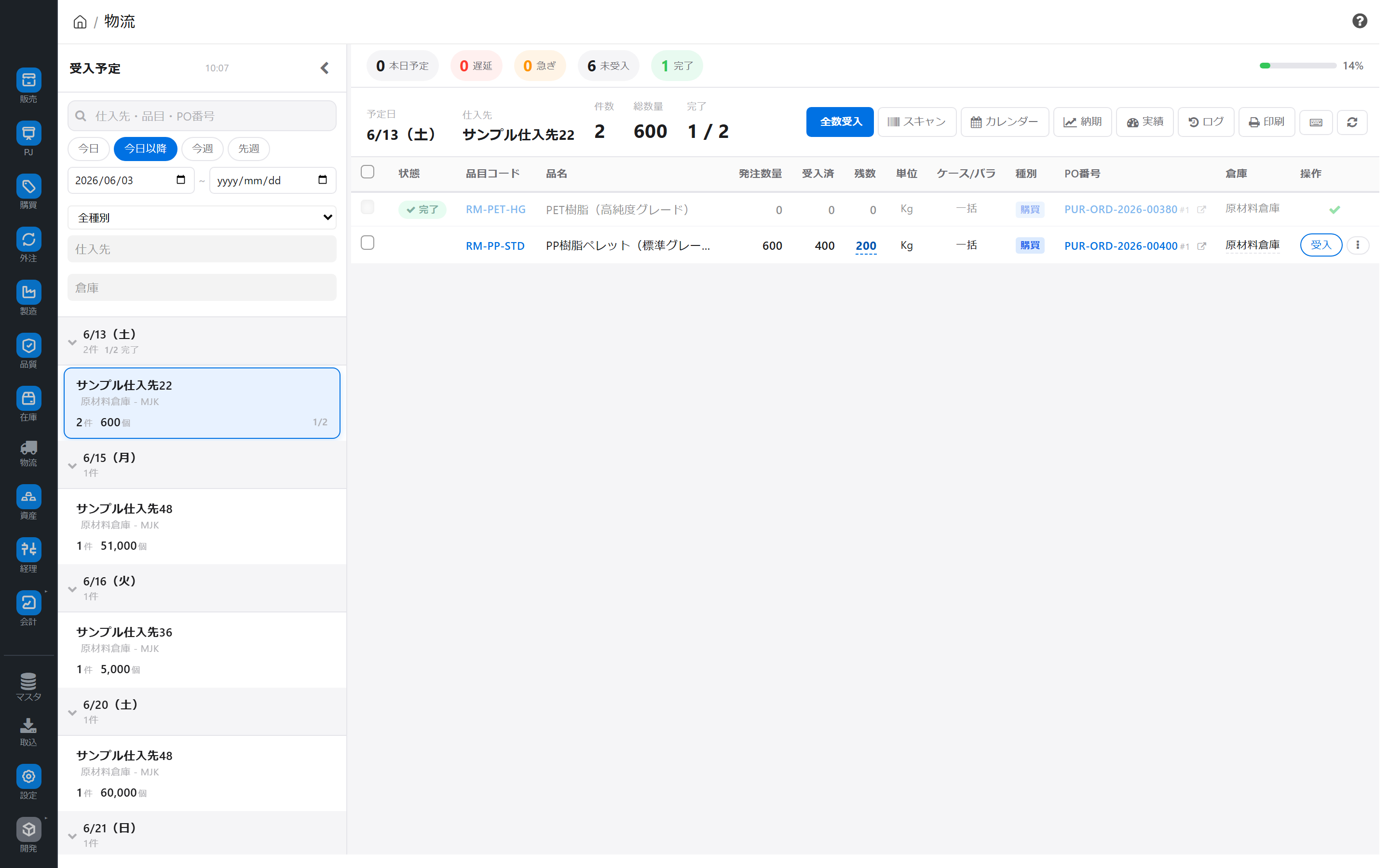
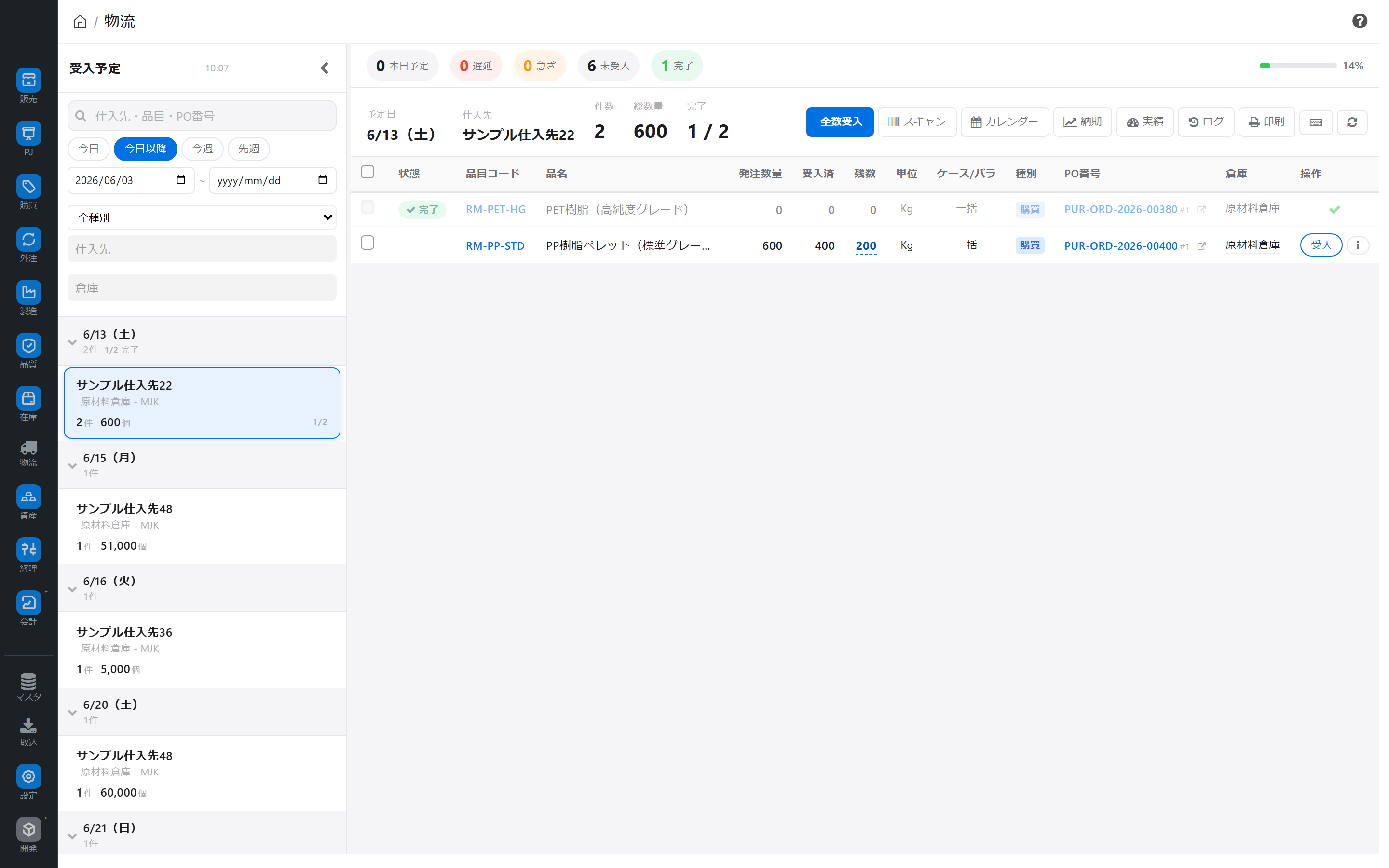
発注済みの仕入品・支給材・外注品の受入予定を 1 画面で管理する画面です。予定日・仕入先で絞り込み、簡易受入・一括受入・分納・予定日変更・催促メール作成までを、左の一覧と右の明細パネルで行います。
関連記事 1 件ずつスキャンで受入を確定したい現場端末向けには 出荷・受入オペレーション(モバイル) があります。 発注そのものの状況は 発注書、入荷後の受入伝票は 購買受入 を参照してください。 到着前のロット属性準備や、到着後のバッチ・タグの内訳確認は 受入予定・受入結果 を参照してください。本画面は入荷の都度その場で受入を確定するための一覧です。
この画面でできること
受入予定一覧は、発注済みでまだ入荷していない明細を一覧化し、入荷の都度その場で受入を確定していくための画面です。
- 予定日・仕入先・品目・倉庫で絞り込み、受入予定の明細を一覧表示します
- 行をクリックして、**残数の簡易受入・数量指定受入・分納(複数回に分けた受入)**を行います
- 表示中の明細を一括受入/全数受入でまとめて確定します
- 予定日や入庫倉庫をその場で変更します(操作は元に戻せます)
- 遅延している仕入先へ催促メールの下書きを作成します
- 今月の受入件数・数量・遅延件数などを KPI パネルで確認します
画面URL: /app/material-receipt-list
誰が何のために使うか
| 担当 | 主な使い方 |
|---|---|
| 受入・倉庫担当 | 入荷した品をその場で受入確定し、入庫倉庫を記録する |
| 購買担当 | 遅延明細を把握し、仕入先へ催促メールを送る |
| 品質担当 | 品質検査(QI)対象・外注検品対象の明細を確認する |
| 生産管理 | 支給材・外注品を含む入荷予定の全体像を把握する |
画面の全体像
画面は左右 2 ペイン構成です。
| エリア | 役割 |
|---|---|
| 左:サイドバー | 予定日プリセット・仕入先などの絞り込み条件。今日/今日以降などのプリセットを切り替えます |
| 中央:受入予定カード一覧 | 仕入先や予定日でまとめられた受入予定の明細をカードで表示します |
| 右:明細パネル | 選んだカードの明細行と、受入・分納・編集などの操作ボタンが表示されます |
種別(区分)の見方
明細には発注の性質を示す種別が付きます。
| 種別 | 意味 |
|---|---|
| 購買 | 通常の仕入品 |
| 支給材 | 客先支給の材料(加工のために受け入れる) |
| 完全外注/役務外注 | 外注先での加工。受入時に検品を促されます |
外注品・支給材加工では、受領した図面・組図の版数を記録する欄が表示されます。発注時の版数と異なる場合は警告されます。
基本的な操作
1. 受入予定を絞り込む
左サイドバーで予定日プリセット(今日 / 今日以降 / 今週 / 過日 など)や仕入先を選びます。上部の検索欄では仕入先・品目・PO番号で横断検索できます。急ぎや本日予定だけに絞るボタンも用意されています。
2. 受入する明細を開く
一覧からカードをクリックすると、右に明細が開きます。各行には発注数・受入済・未受入残が表示されます。
3. 受入を確定する
明細行に対し、次の方法で受入できます。
| 操作 | 内容 |
|---|---|
| 簡易受入(残数) | 未受入の残数をそのまま全量受入します。クリック 1 つで確定できます |
| 数量指定受入 | 受入数量を入力して確定します(残数を超える入力はエラー) |
| 分納 | 一度に全量入らないとき、数量と分納予定日を指定して一部だけ受入します |
受入を確定すると、その場で受入伝票(Purchase Receipt)が作成されます。
4. まとめて受入する
複数行を選んで 「選択した行を一括受入」、または表示中の未受入をまとめて **「全数受入」**できます。チェックボックスで対象を選び、確認ダイアログで実行します。
5. 予定日・倉庫を変更する
明細の予定日や入庫倉庫は、その場でクリックして変更できます。変更は操作ログに残り、**「元に戻す」**で直前の変更を取り消せます。
6. 催促メールを作成する
遅延している仕入先には、**「催促メール作成」**から宛先・件名・本文を含む下書きを生成できます。
メールは下書きが作られるだけで、自動送信はされません。内容を確認してから送信してください。
KPI と納期遵守の確認
画面上部の KPI パネルでは、今月の受入件数・受入数量・明細数・遅延件数などを前月比とあわせて確認できます。
さらに、仕入先別の納期遵守率・受入リードタイム・日別受入件数・遅延日数分布などのレポートも表示でき、遅延の傾向を仕入先単位で把握できます。
活用のヒント
- プリセットで毎朝の確認を固定する:「本日予定」「過日(遅延)」を切り替えるだけで、対応すべき明細がすぐ見えます
- 検品・QI 対象を見落とさない:外注品・品質検査対象は受入時に注意喚起が出ます。検品結果や受領版数を記録してから確定しましょう
- 元に戻せる操作を活用する:予定日・倉庫変更は操作ログに残り取り消せます。受入確定後の取消はできないため、数量はよく確認してください
- キーボードショートカット:行フォーカス移動・全選択(Ctrl+A)・更新(F5)などに対応しています。
?でショートカット一覧を表示できます
よくある質問
Q: 受入を確定したあと、間違いに気づきました
受入確定(伝票作成)後の取消はこの画面ではできません。作成された受入伝票(Purchase Receipt)側でキャンセルするか、システム管理者に相談してください。予定日・倉庫の変更であれば「元に戻す」で取り消せます。
Q: 一度に全部入らない入荷はどう登録しますか?
分納を使います。今回受け入れる数量と、残りの分納予定日を指定すると、残数だけを後日あらためて受入できます。
Q: 支給材や外注品は通常の仕入品と何が違いますか?
種別が「支給材」「外注」と表示され、受入時に検品や受領図面の版数記録を促される点が異なります。発注時と版数が違う場合は警告が出ます。
Q: 催促メールはそのまま送られますか?
いいえ。下書きが作成されるだけです。文面を確認・修正してから送信してください。
次のステップ
- 入荷品をその場でスキャン受入する → 出荷・受入オペレーション(モバイル)
- 発注の状況を確認する → 発注書
- 入荷後の受入伝票を確認する → 購買受入
- 出荷側の予定を確認する → 出荷スケジュール