
出荷オペレーション(PC)
PC でロットバーコードをスキャンして出荷を確定し、納品書(Delivery Note)を作成する画面群です。ピッキング済みの出荷、ピッキングなしの直接出荷、かんばん出荷の 3 方式を解説します。
関連記事 同じ操作をハンディ端末で行う場合は 出荷・受入オペレーション(モバイル) を参照してください。 出荷の段取りは 出荷指示入力、便組みは 出荷スケジュール、作成後の納品書は 納品書 を参照してください。
この画面でできること
出荷オペレーション(PC)は、成品のロットをバーコードでスキャンして出荷内容を確定し、納品書(Delivery Note)を作成するための PC 向け画面群です。出荷の進め方に応じて 3 つの画面を使い分けます。
| 方式 | 画面 | 起点 | 主な用途 |
|---|---|---|---|
| A系:ピッキングあり | 出荷スキャン(PC) | Pick List | ピッキング済みのリストを照合しながら出荷 |
| B系:直接出荷 | 出荷入力(PC) | 受注(Sales Order) | ピッキングを挟まず受注から直接出荷 |
| かんばん出荷 | かんばん出荷 | ピック済みかんばん | 自動車部品など、かんばん運用の出荷 |
いずれもロットスキャンによる品目・数量の照合と、FIFO(先入先出)・有効期限のチェックを行い、誤出荷を防ぎます。
共通の考え方
- ロットをスキャンして照合:成品ロットのバーコードを読み、出荷対象の品目・数量に自動で割り当てます
- FIFO・期限チェック:より古いロットがあると「先入先出違反」、期限切れロットは警告が出ます
- 部分出荷:一部だけスキャンした場合は「部分出荷」として処理でき、差異理由を記録します
- 取消・やり直し:直前のスキャンは取消(Ctrl+Z)/取消の戻し(Ctrl+Y)ができます
- オフライン耐性:通信が切れても操作はオフラインキューに保存され、復帰時に自動再送されます
- 保護ロック:5 分間操作がないと自動ロックがかかり、再開時にロック解除します
A系:出荷スキャン(PC)— ピッキングあり
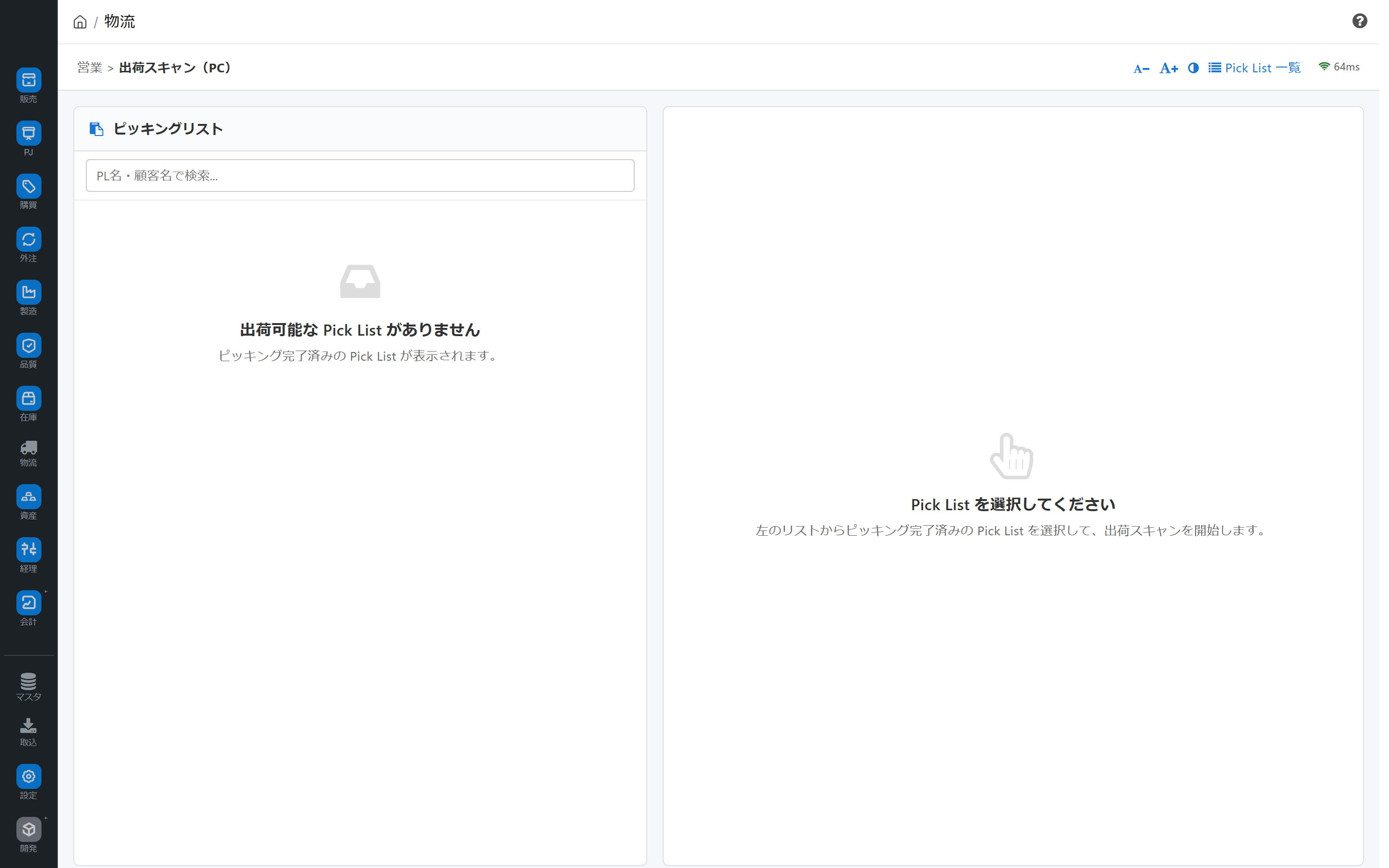
ピッキングが終わった Pick List を起点に、ロットを照合しながら出荷する 2 ペイン画面です。
画面URL: /app/ship-scan-pc
操作の流れ
- Pick List を選ぶ:左の一覧(ピッキング完了済み)から対象を選びます。PL名・顧客名で検索できます
- ロットをスキャンする:右ペインの品目チェックリストに対し、ロット番号をスキャンします。推奨ロット(FIFO)が示されます
- 別品目のロットをスキャンすると、該当行へスクロールして知らせます
- 対象外のロットは「この出荷対象に含まれていません」と表示します
- 配送情報を入力する:運送会社・送り状番号などの配送情報、検品者(ダブルチェック)、出荷メモを記録します
- 出荷を確定する:「出荷確定」で納品書(Delivery Note)が作成されます。納品書印刷・番号コピーができます
- 次の出荷へ:「次の出荷へ」で新しい Pick List を選べます
一部の品目がスキャン未完了のまま確定すると「部分出荷」として処理されます。残品目・残数量と差異理由を確認してください。
B系:出荷入力(PC)— 直接出荷(ピッキングなし)
ピッキングを挟まず、受注(Sales Order)から直接ロットをスキャンして出荷する 2 ペイン画面です。
画面URL: /app/direct-ship-pc
操作の流れ
- 受注を選ぶ:左の受注一覧(未出荷・一部出荷済)から対象を選びます。納期遅延が「○日遅延」「あと○日」で表示されます
- ロットをスキャンする:受注明細に対しロットをスキャンし、出荷ラインを積み上げます。別品目・対象外ロットは A系同様に警告されます
- 配送情報を入力して確定する:配送情報・ダブルチェックを記録し、「出荷確定」で納品書を作成します
A系との違いは起点が Pick List ではなく受注である点です。ピッキング工程を持たない出荷に向きます。
かんばん出荷
自動車部品など、かんばん運用の出荷に使う画面です。PC でもモバイル画面プレビュー(スマホ枠)の形で表示されます。
画面URL: /app/kanban-ship
操作の流れ
- 出荷待ちかんばん一覧を見る:ピック済みのかんばんが、得意先 → 納入先でグルーピングされて表示されます
- 出荷するかんばんを選ぶ:カードをタップで選択します(全選択も可)
- 出荷を実行する:「出荷」で確認画面に進み、まとめて出荷登録します
かんばん出荷は「受付(kanban-receive)」「ピック(mobile-picking)」と連携する一連のかんばん運用の出荷工程にあたります。画面上部のリンクから受付・ピックへ移動できます。
活用のヒント
- FIFO 推奨ロットに従う:推奨ロット(FIFO)と異なるロットをスキャンすると警告が出ます。古いロットから出すことで在庫の鮮度を保てます
- ダブルチェックを記録する:検品者欄に氏名/ID を記録すると、誰が確認したかが納品書に残ります
- 部分出荷は差異理由を残す:全量出せない場合は理由(顧客要望で減量・在庫不足・商品破損など)を選んで記録します
- キーボードショートカット:取消(Ctrl+Z)・取消の戻し(Ctrl+Y)・
?でショートカット一覧。文字サイズ拡大やハイコントラストにも対応します - CSV 出力:スキャン済み行は CSV 出力でき、記録・照合に使えます
よくある質問
Q: A系(出荷スキャン)と B系(出荷入力)はどう使い分けますか?
ピッキング工程があり Pick List を作る運用なら A系、ピッキングを挟まず受注から直接出す運用なら B系です。どちらもロットスキャンで照合し、納品書を作成します。
Q: 「先入先出違反」と出ました
スキャンしたロットより古いロットが在庫にある場合の警告です。原則は古いロットから出荷します。理由がある場合は内容を確認のうえ進めてください。
Q: 期限切れのロットをスキャンしてしまいました
「ロットは有効期限切れです」と警告されます。出荷可否を確認し、必要なら別ロットに切り替えてください。
Q: 通信が切れたら出荷データは消えますか?
消えません。未送信データはオフラインキューに保存され、再接続時に自動再送されます。「未送信データ ○件」の表示で状況を確認できます。
Q: 全部スキャンできていないけれど出荷したい
「部分出荷」として確定できます。残品目・残数量と差異理由を確認・記録のうえ「部分出荷を了承する」で進めます。
次のステップ
- 同じ操作をハンディ端末で行う → 出荷・受入オペレーション(モバイル)
- 出荷の数量・分納を事前に指示する → 出荷指示入力
- 作成された納品書を確認する → 納品書