
出荷・受入オペレーション(モバイル)
スマホ・ハンディ端末で行う現場オペレーション画面群です。資材受入スキャン、モバイルピッキング、出荷スキャン(ピッキングあり/直接出荷)を、スキャナ主導の全画面フローで解説します。
関連記事 PC で同じ出荷操作を行う場合は 出荷オペレーション(PC) を参照してください。 受入予定の一覧管理は 受入予定一覧、梱包は 梱包ステーション を参照してください。
この画面でできること
現場のスマホ・ハンディ端末(PWA)で、受入から出荷までの実作業をスキャンで完結させるための画面群です。いずれもスキャナ主導で、全画面の数ステップを順に進む構成です。
| 画面 | 役割 | 起点 |
|---|---|---|
| 資材受入 | 入荷した資材をスキャンして受入 | Workstation + 発注書 |
| モバイルピッキング | 出荷品を集品(ピック) | Pick List / かんばん |
| 出荷スキャン(モバイル) | ピッキング済みの出荷確定 | Pick List |
| 出荷入力(モバイル) | 直接出荷の確定(ピッキングなし) | 受注(Sales Order) |
誰が・どの端末で・どの順で使うか
| 項目 | 内容 |
|---|---|
| 誰が | 受入・倉庫・出荷の現場作業者 |
| どの端末で | バーコードスキャナ付きのスマホ/ハンディ端末(PWA) |
| どの順で | 資材受入 → (生産) → ピッキング → 出荷スキャン |
資材受入(モバイル)
入荷した資材をスキャンして受入する、POS 型の全画面画面です。
画面URL: /app/receipt-scan-entry
画面の流れ
設備ログイン → 待機 → スキャン → 受入レビュー → 結果
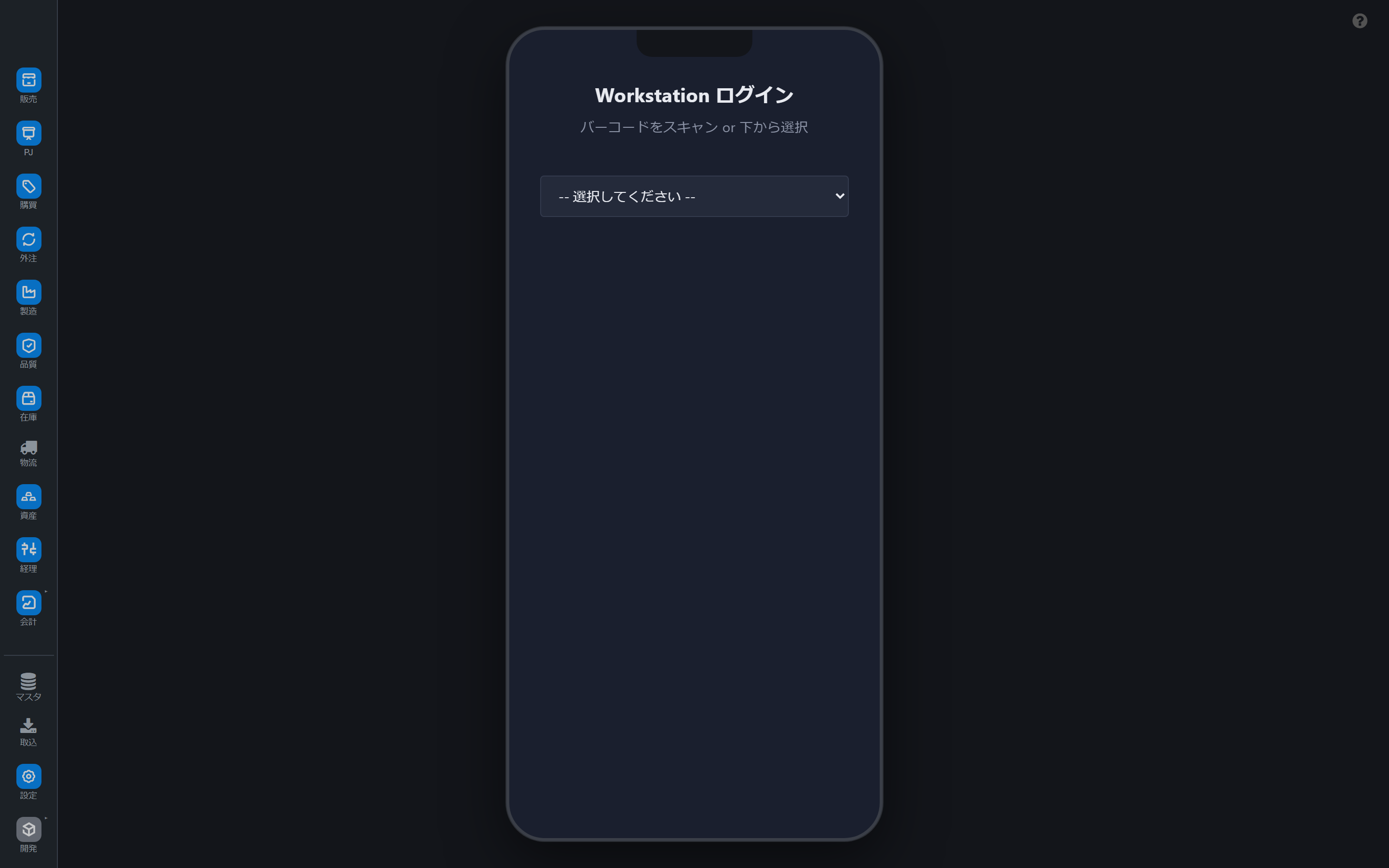
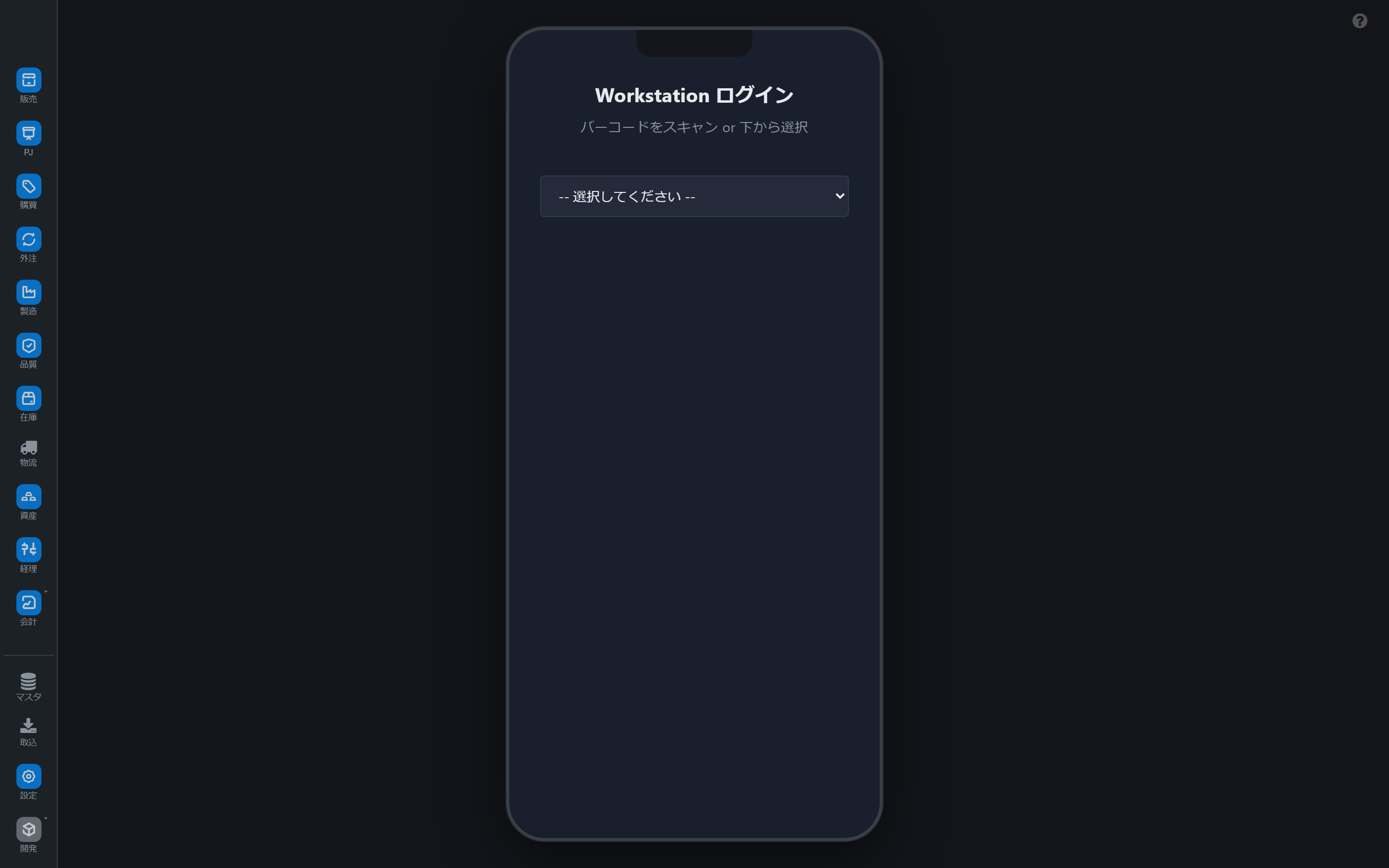
- 設備(Workstation)にログイン:受入場・鋼材受入場などの作業場所を選びます
- 作業者を入力:バッジをスキャンするか、テンキーで作業者 ID(3 桁)を入力します
- 発注書から受入品目を選ぶ:発注書 No を入力/スキャンし、未受入品目を選びます。「残○品目」で残量が分かります
- 品目をスキャンする:バーコードで品目を読み取り、入数・荷姿を確認します。発注残を超えると「超過」と警告されます
- ラベルを発行する:荷姿を選んでラベルを発行・印刷します
- 受入を確定する:「○品目の受入を開始」→ 受入確認 →「受入完了」。受入伝票が作られます
登録のないバーコードは「不明なバーコード」、未登録の作業者は「不明な作業者」と表示され、スキップ(名無し)でも進められます。
モバイルピッキング(PWA)
出荷品を集品するための独立した PWA(オフライン対応・ホーム画面追加可)です。Desk の /app/mobile-picking を開くと、この PWA(/mobile-picking)へ自動的に移動します。
画面URL: /mobile-picking
画面の流れ
リスト選択 → ピッキング進行 → スキャン → 数量入力 → 完了
- リストを選ぶ:「ピッキングリスト」タブと「かんばん」タブを切り替え、対象を選びます
- 品目をスキャンする:バーコードスキャンで品目を読み取ります(カメラ起動も可)。リストにない品目は警告されます
- 数量を入力する:テンキーでピック数量を入力します
- 完了する:全品目をピックすると完了になります。直前のピックは取り消せます
このピッキング画面は、出荷(ship)・受付(受入)の各画面ともリンクしており、現場端末から相互に移動できます。スタンドアロン PWA のため、通信が不安定な倉庫でもオフラインで動作します。
出荷スキャン(モバイル)— ピッキングあり
ピッキング済みの Pick List を起点に、ロットをスキャンして出荷を確定する全画面画面です。
画面URL: /app/ship-scan-mobile
画面の流れ
PL選択 → スキャン → 出荷レビュー → 確認 → 結果
- Pick List を選ぶ:バーコードをスキャン、またはタップで選択します(顧客名・PL番号で検索可)
- ロットをスキャンする:成品ロットを読み、品目・数量に割り当てます。推奨ロット(FIFO)が示され、古いロットがあると「FIFO警告」、期限切れは「期限切れ」と警告します
- 出荷内容を確認する:合計数量・品目数を確認し、出荷メモや検品者(ダブルチェック)を記録します
- 出荷を確定する:「出荷実行」で納品書が作成されます。納品書印刷・番号コピー・送り状発行ができます
- 次の出荷へ:続けて次の Pick List を処理できます
出荷入力(モバイル)— 直接出荷
ピッキングを挟まず、受注(Sales Order)から直接ロットをスキャンして出荷する全画面画面です。
画面URL: /app/direct-ship-mobile
画面の流れ
受注選択 → スキャン → 出荷レビュー → 確認 → 結果
- 受注を選ぶ:未出荷・一部出荷済の受注を一覧から選ぶ、または受注番号をスキャンします
- ロットをスキャンする:受注明細にロットを割り当てます。別品目・対象外ロットは警告され、FIFO 推奨ロットが示されます
- 確認して確定する:出荷明細を確認し、「出荷確定」で納品書を作成します。部分出荷時は差異理由を記録します
共通の便利機能
- FIFO・期限チェック:古いロット・期限切れロットをスキャンすると警告します
- 部分出荷:未スキャン分があるときは「部分出荷を了承する」で確定でき、差異理由を残せます
- 取消・サウンド・文字サイズ:直前スキャンの取消、スキャン音の ON/OFF、文字サイズ・ハイコントラスト切替に対応します
- オフライン再送:未送信の出荷データはキューに保存され、復帰時に自動再送します
- 保護ロック:5 分間操作がないと自動ロックがかかります
活用のヒント
- 役割ごとに画面を固定する:受入担当は資材受入、ピッカーはモバイルピッキング、出荷担当は出荷スキャンと、端末のホーム画面に各 PWA を追加しておくと迷いません
- 推奨ロット(FIFO)に従う:警告が出たら古いロットから出荷し、在庫の鮮度・期限を守ります
- オフラインを恐れない:倉庫奥で電波が弱くても操作はキューに残り、自動再送されます
- PC とモバイルは同じ出荷フロー:A系(ピッキングあり)/ B系(直接出荷)の考え方は 出荷オペレーション(PC) と共通です
よくある質問
Q: モバイルピッキングを開いたら別の URL に移動しました
/app/mobile-picking(Desk 内)はスタンドアロン PWA /mobile-picking への入口です。スマホ・PC のどちらから開いても同じ画面に揃うよう、自動で移動します。
Q: 資材受入で「不明なバーコード」と出ます
そのバーコードが品目マスタ(Item Barcode)に登録されていない可能性があります。登録を確認するか、必要に応じてスキップで進め、後から品目を割り当ててください。
Q: ピッキングあり(出荷スキャン)と直接出荷(出荷入力)の違いは?
Pick List を起点にするのが出荷スキャン、受注から直接出すのが出荷入力です。ピッキング工程の有無で使い分けます。PC 版の解説は 出荷オペレーション(PC) を参照してください。
Q: 全部スキャンできていないけれど出荷したい
「部分出荷」として確定できます。残数と差異理由を確認し、「部分出荷を了承する」で進めます。
次のステップ
- PC で同じ出荷操作を行う → 出荷オペレーション(PC)
- 受入予定を一覧で管理する → 受入予定一覧
- 梱包・検品を行う → 梱包ステーション