
受注 Hub(EC / EDI / EOS / FAX / 手動 / 予測を横断)
EC・EDI・EOS・FAX・手動・予測の 7 モードを 1 画面で横断レビューできる受注ワークベンチ。モード切替・絞り込み・期間プリセット・2 行テーブル・ファンクションキーによる一括操作までを解説します。
関連記事 各経路の詳細操作は EDI 取込 / FAX 受注 / 個別受注入力 を参照。本画面はこれらを含む全経路の受注を横断レビューする統合画面です。 受注後の進捗監視は 受注進捗ボード、需要予測の全体像は 需要予測(AI) を参照してください。
この画面でできること
受注 Hub は、EC(楽天/Amazon/Yahoo!/MakeShop/GoQ CSV)・EDI・EOS・FAX・手動・予測の 7 モードを 1 画面で横断的に確認・処理できるワークベンチです。
- 複数 EC モールからの注文を朝一にまとめて処理
- EDI 取込ログをログ単位で開き、取引先別に受注状況を深掘り
- FAX 受注の信頼度が低いものだけを集中的に目視確認
- 需要予測の値を経路別にセル範囲でまとめて調整
- 手動起票と自動取込が混ざった受注を横断で監視
画面URL: /app/ec-order-workbench
受注 Hub と経路別画面の関係
| 入力経路 | 一次入力の主画面 | 本画面でできること |
|---|---|---|
| EC(API/CSV) | EC 管理画面や自動取込 | モール別絞り込み・出荷通知(F5) |
| EDI | EDI 取込 | ログ単位の深掘り(F6) |
| EOS | EOS 取込(社内運用) | 取引先絞り込み・横断確認 |
| FAX | FAX 受注 | 信頼度バッジ確認・隔離画面への遷移 |
| 手動 | 個別受注入力 | 手入力受注の横断確認 |
| 予測 | (本画面で登録) | 需要予測を経路別に編集 |
| すべて | — | 全経路の横断表示 |
画面の全体像
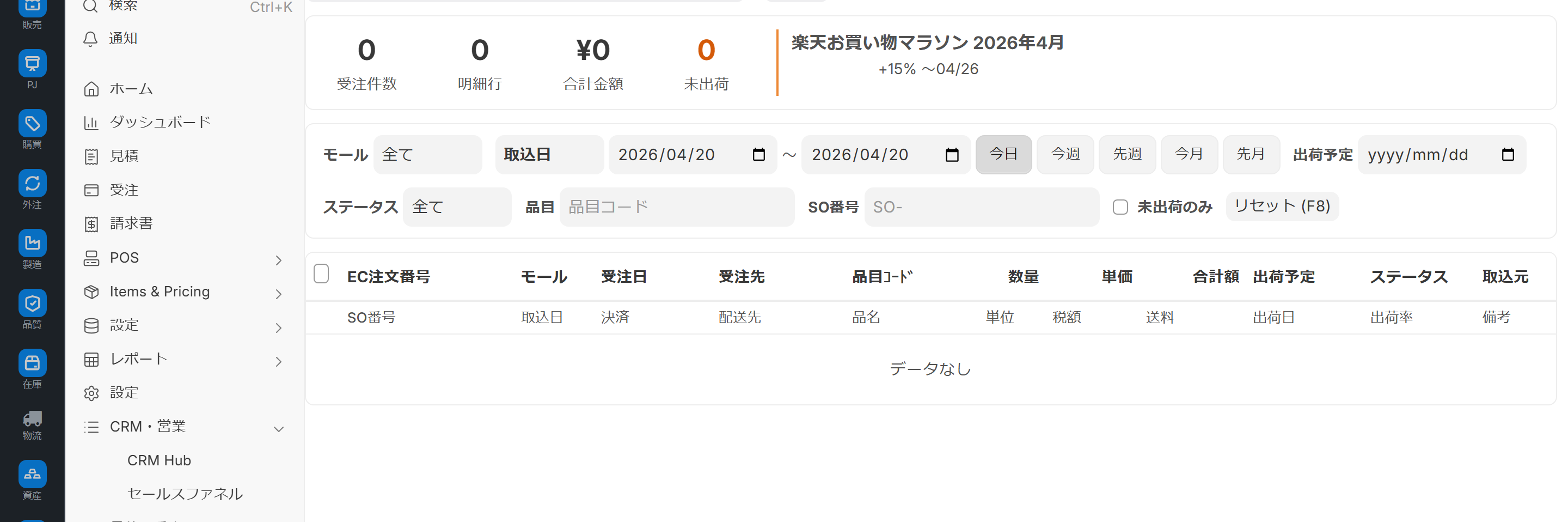
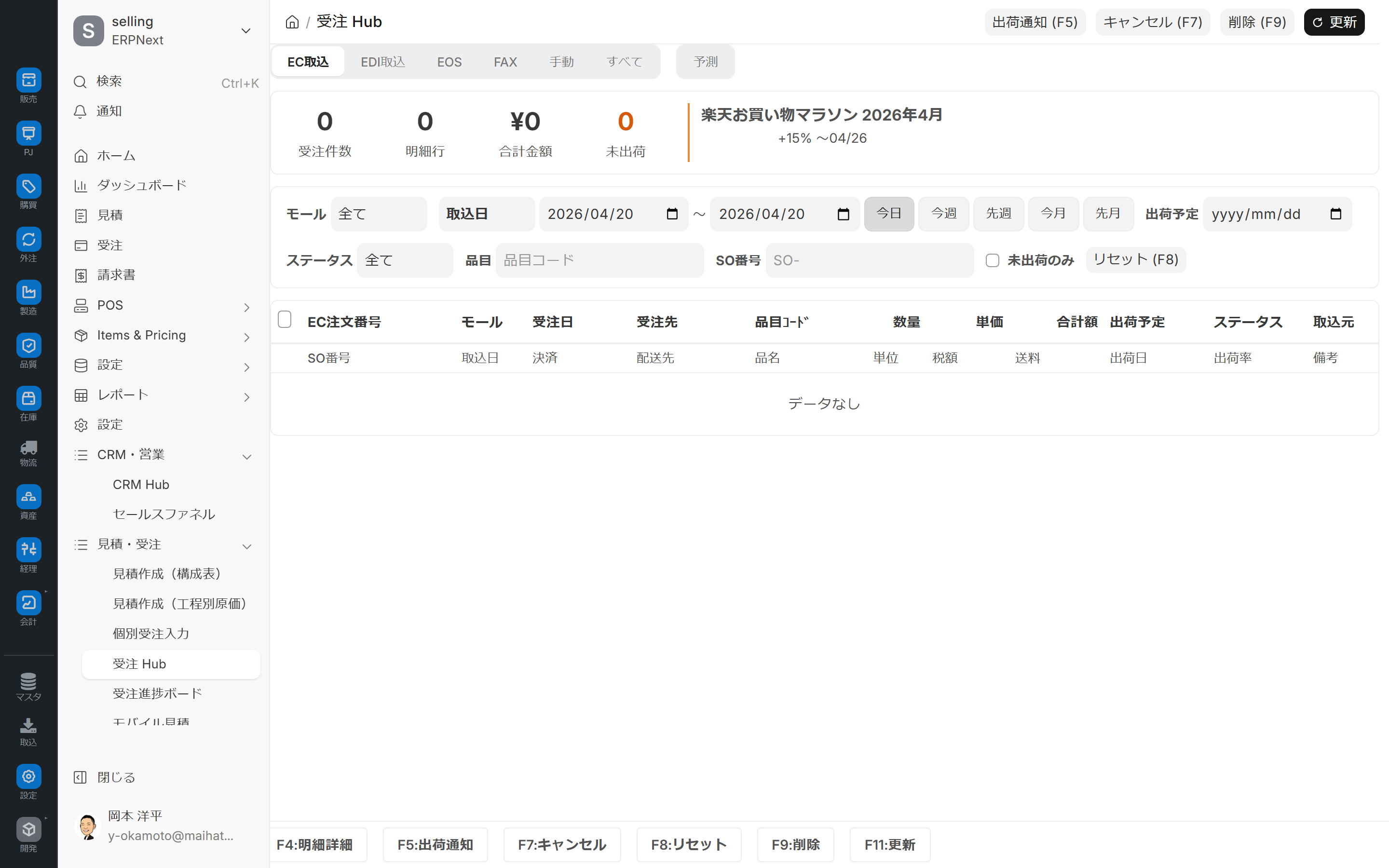
1. モード切替(画面上部)
7 モードを横並びで切り替えます。EC / EDI / EOS / FAX / 手動 / すべて / 予測の順に並びます。
| モード | 対象 |
|---|---|
| EC 取込 | 楽天・Amazon・Yahoo!・MakeShop・GoQ CSV |
| EDI 取込 | EDI ファイル(CSV/Excel)取込済の受注 |
| EOS | EOS 発注取込済の受注 |
| FAX | FAX OCR で起票した受注 |
| 手動 | 手入力受注(個別受注入力 など) |
| すべて | 上記 5 モードの横断 |
| 予測 | 需要予測入力モード |

2. 絞り込みバー
モードによって使える絞り込み項目が切り替わります。
| 絞り込み | EC | EDI | EOS | FAX | 手動 | すべて | 予測 |
|---|---|---|---|---|---|---|---|
| モール(楽天/Amazon/Yahoo!/MakeShop/GoQ) | ✅ | — | — | — | — | — | — |
| 取引先 | — | ✅ | ✅ | ✅ | — | ✅ | — |
| EDI ログ | — | ✅ | — | — | — | — | — |
| 日付基準(取引日/納期) | ✅ | ✅ | ✅ | ✅ | ✅ | ✅ | — |
| 期間プリセット(今日/今週/先週/今月/先月) | ✅ | ✅ | ✅ | ✅ | ✅ | ✅ | — |
3. ログ情報バー
URL に ?log=EDI-LOG-XXX を付けて開くと、そのログに紐づく受注だけに絞り込んだ状態で起動し、画面上部にログ情報バーが表示されます。EDI 取込エラーの個別調査に便利です。
4. サマリー帯
選択したモードと絞り込み条件に該当する受注の件数・合計金額を常に表示します。モード切替や条件変更で即時更新されます。
5. 2 行テーブル
受注一覧は 主情報行 + 詳細行の 2 行構造で表示されます。画面幅を取らずに必要な情報が見えます。
- 主情報:受注番号/取引先/金額/状態/取込元
- 詳細:明細数/納期/メモ/エラー強調
行左のチェックボックスで複数選択し、ファンクションキーで一括操作します。
6. 操作ボタン
モードに応じて表示される操作キーが切り替わります(次の表を参照)。
7. 需要予測カード(予測モード時のみ)
予測モードを選ぶと、画面上部に需要予測登録への案内カードが表示されます。
主なファンクションキー
モードによって使えるキーが変わります。
| キー | 操作 | 有効モード |
|---|---|---|
| F5 | 出荷通知(EC モール側に送信) | EC のみ |
| F6 | EDI ログを開く | EDI のみ |
| F7 | キャンセル | 全モード |
| F9 | 削除 | 全モード |
注意:F5 は実際に EC の外部システムに発送通知を送る操作です。デモ環境で押すと実際に通知されるリスクがあるため、撮影や検証時は 1 度きりの操作にとどめるか、
?demo=1でデモモードに切り替えてください。
操作手順
1. EC モード:朝一の受注レビュー
- 画面上部で EC モードに切替
- モールを選択(例:楽天)、期間プリセットで今日
- 一覧で昨夜〜朝の受注を確認
- 必要なら複数選択 → F5 で一括出荷通知
- 問題がある行は F7 でキャンセル
EC 管理画面から取得した CSV を手動で取り込む場合のダイアログ例:

EC 商品コードと自社品目の対応は EC 品目マッピングで管理します。受注 Hub からも未マッピング行の特定と補正が可能です。

2. EDI モード:ログ単位の深掘り
- EDI モードに切替
- EDI ログを選択
- またはブックマーク URL
/app/ec-order-workbench?mode=edi&log=EDI-LOG-XXXから直接起動 - ログ情報バーで取込元ログの詳細を確認
- 問題行は F6 で EDI ログ全文を開いて原因調査
3. FAX モード:信頼度の低い案件の確認
- FAX モードに切替
- 信頼度が低い案件は詳細行に赤・黄バッジが表示される
- 行をクリックすると FAX OCR 隔離画面へ遷移
- 目視確認のうえ、隔離画面で承認または差戻し
4. 手動モード:手入力受注の俯瞰
- 手動 モードに切替
- 期間プリセットで「今週」または「今月」を選択
- 個別受注入力 で入力された受注が並ぶ
- 重複や入力ミスの有無を俯瞰
5. すべてモード:全経路の横断レビュー
- すべて モードに切替
- 取込元の列で経路別に色分け表示
- 同一取引先が複数経路(EC + EDI 等)で注文している場合の突合に有効
- ここからのキャンセル(F7)/削除(F9)は全モード共通動作
同一取引先から短時間に複数注文が入ったときのまとめ処理候補:

取り込んだ注文は受注として保存されます。変換確認の表示例:

6. 予測モード:需要予測のセル範囲編集
予測モードは受注レビューとは別系統で、需要予測の手動調整を行う画面です。
- 画面上部で予測モードに切替
- 画面上部の案内カードから入力画面へ
- 経路別・品目別に予測数量がグリッド表示
- Excel のようにセル範囲をドラッグで選択
- 上部の一括調整ボタン(+5% / +10% / -10% / カスタム % 等)で反映
- 個別のセルはダブルクリックで直接編集
- 保存すると需要予測として登録され、需要予測(AI) でも参照可能
URL パラメータ
本画面はいくつかの URL パラメータを受け付け、特定の状態で直接起動できます。
| パラメータ | 効果 | 例 |
|---|---|---|
mode | モードを指定 | ?mode=edi |
log | EDI ログ単位で絞り込み | ?mode=edi&log=EDI-LOG-20260421-0001 |
demo | デモモード(外部 API 呼び出しを抑制) | ?demo=1 |
EDI 取込エラーの Slack 通知にログ単位の直リンクを貼っておくと、担当者は 1 クリックで該当ログに到達できます。
権限とロール
| ロール | 権限 |
|---|---|
| 全ログインユーザー | 画面閲覧 |
| 営業担当 | 受注確認・明細参照 |
| 営業マネージャ | 出荷通知(F5)・一括操作 |
| システム管理者 / デモ操作者 | キャンセル(F7)・削除(F9)などの書き込み・削除操作 |
ログイン済みであれば誰でも画面を開けますが、実際の操作は受注の権限に依存します。
事前に必要な設定
EC モード
- EC 設定(接続情報や CSV ルール)
- EC 品目マッピング(EC 商品コード ↔ 自社品目)
- EC CSV 照合ルール
EDI モード
- EDI 取込と EDI 取込ログの設定
- 取引先ごとの取込マッピング
FAX モード
- FAX テンプレート登録
- FAX OCR 信頼度の閾値設定
予測モード
- 需要予測の設定(予測パラメータ)
- 経路/品目マスタの分類
- 予測ライブラリのインストール
動作の注意点
- モード切替で絞り込みが一部リセット — EC → EDI に切り替えるとモール絞り込みが無効になり、取引先絞り込みが表示されます
- URL パラメータでブックマーク可能 — モード + ログの組み合わせで URL が変わるため、よく使う絞り込みはブックマーク推奨
- デモモード —
?demo=1で外部 API 呼び出しを抑止(本番データ汚染の防止) - 出荷通知の二重送信に注意 — 同じ受注に対して F5 を複数回押したときの挙動は EC 側に依存します。撮影時は 1 度だけの押下が無難です
- FAX 信頼度バッジ — 信頼度が低い FAX は赤・黄で警告表示(例:42 点・85 点)
- 予測のセル範囲選択 — Excel 的なドラッグ選択。マウス操作が中心です
活用のヒント
- 朝一ルーチン:EC モード × 「今日」で件数確認 → 全選択 → F5 の 30 秒ルーチン
- EDI ログの URL 化:Slack 通知に
?mode=edi&log=EDI-LOG-XXXを貼ると、1 クリックで該当ログに到達 - すべてモードで重複検知:同一取引先の EC + EDI 同時注文に気付きやすい
- デモモードでリハーサル:新メンバーの教育時は
?demo=1で安全に挙動を学べる - 予測調整は小刻みに:+5% / -5% の小さな調整を繰り返すと精度が安定しやすい
よくある質問
Q: F5(出荷通知)をうっかり複数回押してしまいました
出荷通知の二重送信の扱いは EC 側の実装に依存します。楽天・Amazon は重複を警告ログに残しつつ処理する傾向ですが、MakeShop / GoQ では未確認です。各 EC 管理画面で通知状態を確認してください。
Q: EDI ログ単位で開いたはずが受注が表示されません
次のいずれかに該当します。
- 取込元ログが処理済みではなくエラーで止まっている → EDI ログ画面で原因確認
- 期間プリセットが合っていない → 「今日」で起動していても受注日が数日前の場合あり
- 取引先絞り込みが残っている → 絞り込みをクリア
Q: 予測モードの数値が自動で埋まりません
予測ライブラリが未導入か、需要予測の設定が未登録の可能性があります。管理者に需要予測(AI)の整備を依頼してください。
Q: 出荷通知を送らずに受注を確定したい
F5 を押さずに直接確定する運用でも問題ありません。ただし EC モール側で「出荷済み」状態を受け取れないため、EC 側からの発送通知メールが顧客に届きません。送りたい場合は F5 を実行してください。
Q: FAX モードで「赤」のバッジは全件確認すべき?
はい。文字の誤読が発生しやすいため、赤 = 必ず目視、黄 = 念のため確認、緑は自動承認に回して問題ありません。
Q: すべてモードで一括キャンセル(F7)すると全モード分が消えますか?
はい、チェックボックスで選んだ行に対して実行されます。モード単位ではなく行単位のキャンセルなので、誤操作を避けるためにチェック前の絞り込みを丁寧に行ってください。