
タイムシート(工数入力)
プロジェクトやタスクにかかった作業時間を記録する画面です。従業員ごとに工数を入力し、提出して確定します。請求可能時間として原価・請求にも連携できます。
6分
最終更新: 2026年6月10日
中級タイムシート工数作業時間プロジェクト請求
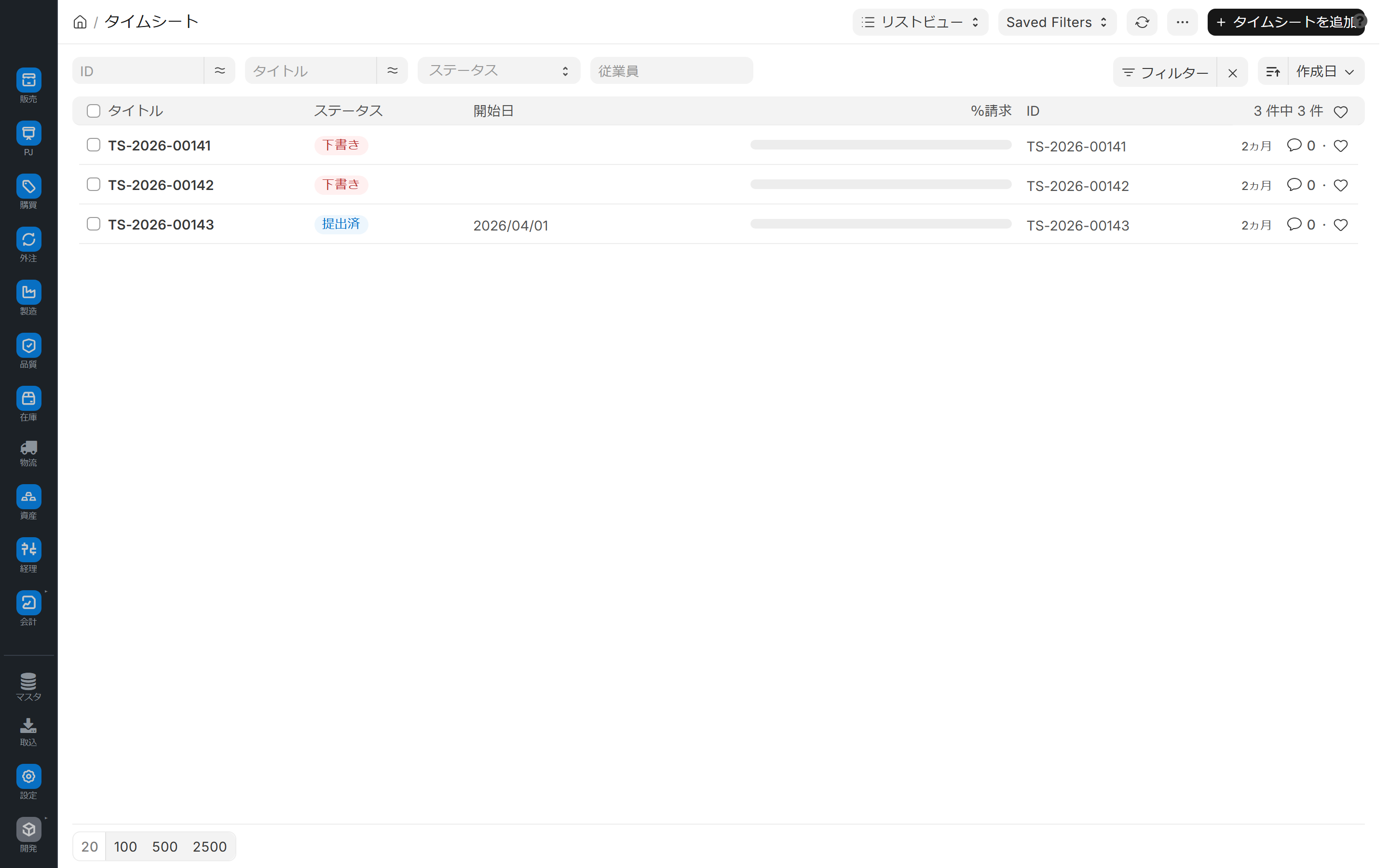
この画面でできること
タイムシートは、プロジェクトやタスクにかかった作業時間(工数)を記録するための仕組みです。誰が・どの作業に・どれだけ時間を使ったかを残し、原価や請求に活かします。
- 従業員ごとに、作業時間の明細(対象プロジェクト・タスク・時間)を入力します
- 下書きで保存し、内容を確定したら提出して工数を確定します
- **請求可能(billable)**な時間を区別し、%請求として集計します
- 対象のプロジェクト・タスクに紐づけ、実績工数として積み上げます
画面URL: /app/timesheet
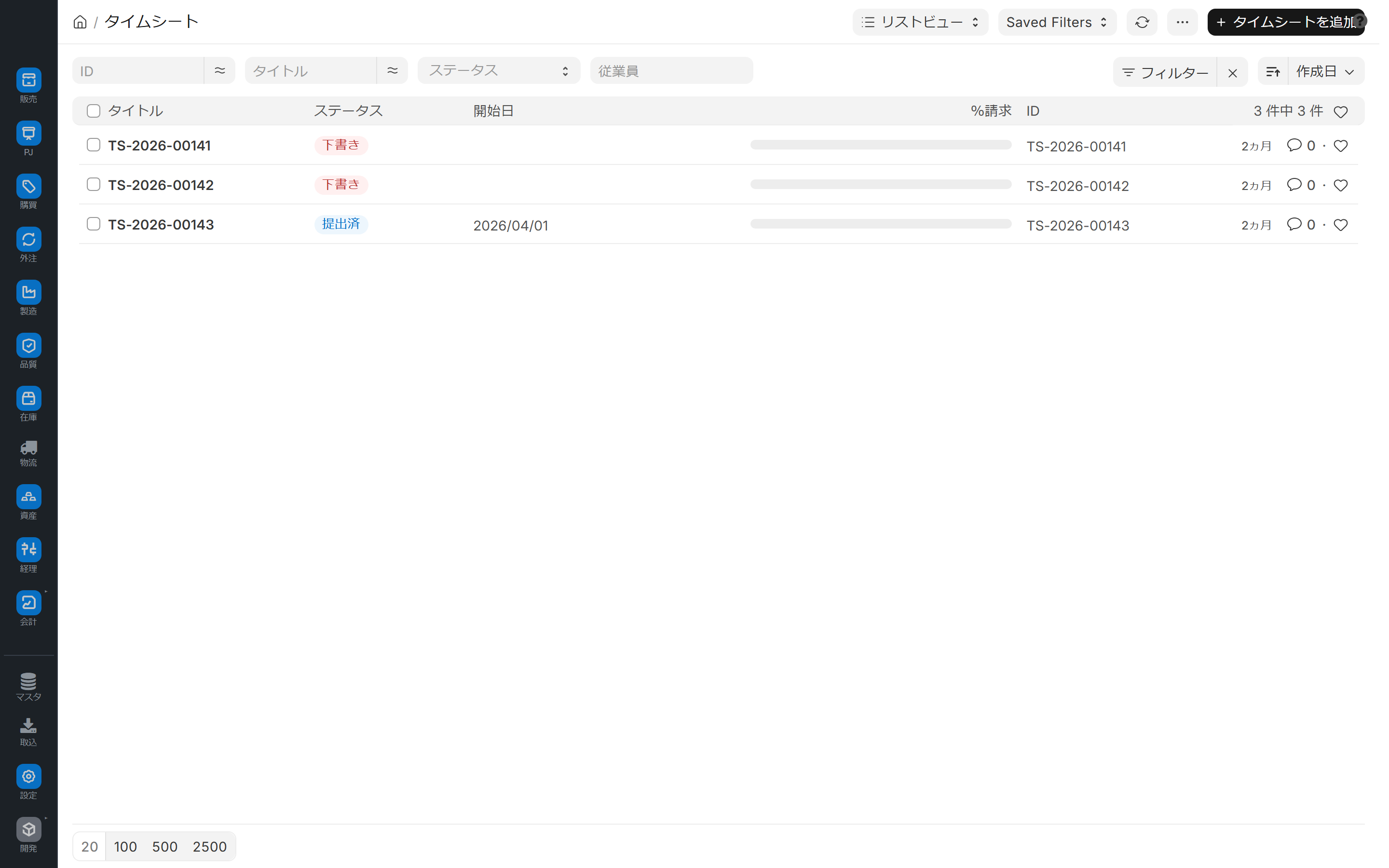
一覧に表示される情報
| 項目 | 内容 |
|---|---|
| ID | タイムシート番号(例:TS-2026-00143) |
| ステータス | 下書き/提出済 |
| 開始日 | 作業の開始日 |
| %請求 | 請求可能時間の割合 |
| 従業員 | 工数を記録した担当者 |
タイムシートを記録する
1. 新規作成を開く
一覧右上の 「+ タイムシートを追加」 をクリックします。
2. 従業員と明細を入力する
従業員を選び、明細に作業内容を入力します。
| 項目 | 説明 |
|---|---|
| 従業員 | 工数を記録する担当者 |
| アクティビティ種別 | 作業の種類(設計・打合せ など) |
| プロジェクト/タスク | 対象のプロジェクトとタスク |
| 作業時間 | 開始・終了時刻、または時間数 |
| 請求可否 | 顧客へ請求できる時間かどうか |
3. 下書き保存・提出する
入力途中は 「下書き」 で保存できます。内容が整ったら 「提出」 を実行すると、ステータスが「提出済」になり工数が確定します。
工数の活かし方
- 実績工数の集計:対象のプロジェクト・タスクに紐づけることで、プロジェクト や タスク の実績工数として集計されます。
- 原価・請求への連携:請求可能(billable)として入力した時間は %請求に反映され、プロジェクト原価や請求(Sales Invoice)の根拠に使えます。
活用のヒント
- その日のうちに記録する:時間が経つと工数の記憶が曖昧になります。当日中の入力が正確です。
- 請求可否を正しく区別する:請求できる時間とできない時間を分けて入力すると、%請求が正確になり、請求漏れを防げます。
- タスクまで紐づける:プロジェクトだけでなくタスクまで指定すると、どの作業に時間がかかったかを後から分析できます。
よくある質問
Q: 「下書き」と「提出済」は何が違いますか?
下書きは編集途中の状態で、まだ工数は確定していません。提出すると「提出済」になり、工数が確定して集計・連携の対象になります。
Q: %請求とは何ですか?
入力した作業時間のうち、請求可能(billable)として記録した時間の割合です。顧客へ請求できる工数を把握するのに使います。
Q: 1枚のタイムシートに複数の作業を入れられますか?
はい。明細に複数行を追加し、それぞれ対象プロジェクト・タスク・時間を分けて入力できます。
Q: 工数はどこに反映されますか?
対象のプロジェクト・タスクの実績工数として集計され、請求可能時間はプロジェクト原価や請求の根拠に活用できます。
Q: 提出後に修正したい場合は?
確定後の修正は運用ルールに従ってください。確定前であれば下書きの状態で内容を見直せます。
次のステップ
- 対象のプロジェクトを管理する → プロジェクトの作成と管理
- 作業をタスクに分解する → タスク管理
- 進捗を一覧で見渡す → プロジェクトHub