
プロジェクトの作成と管理
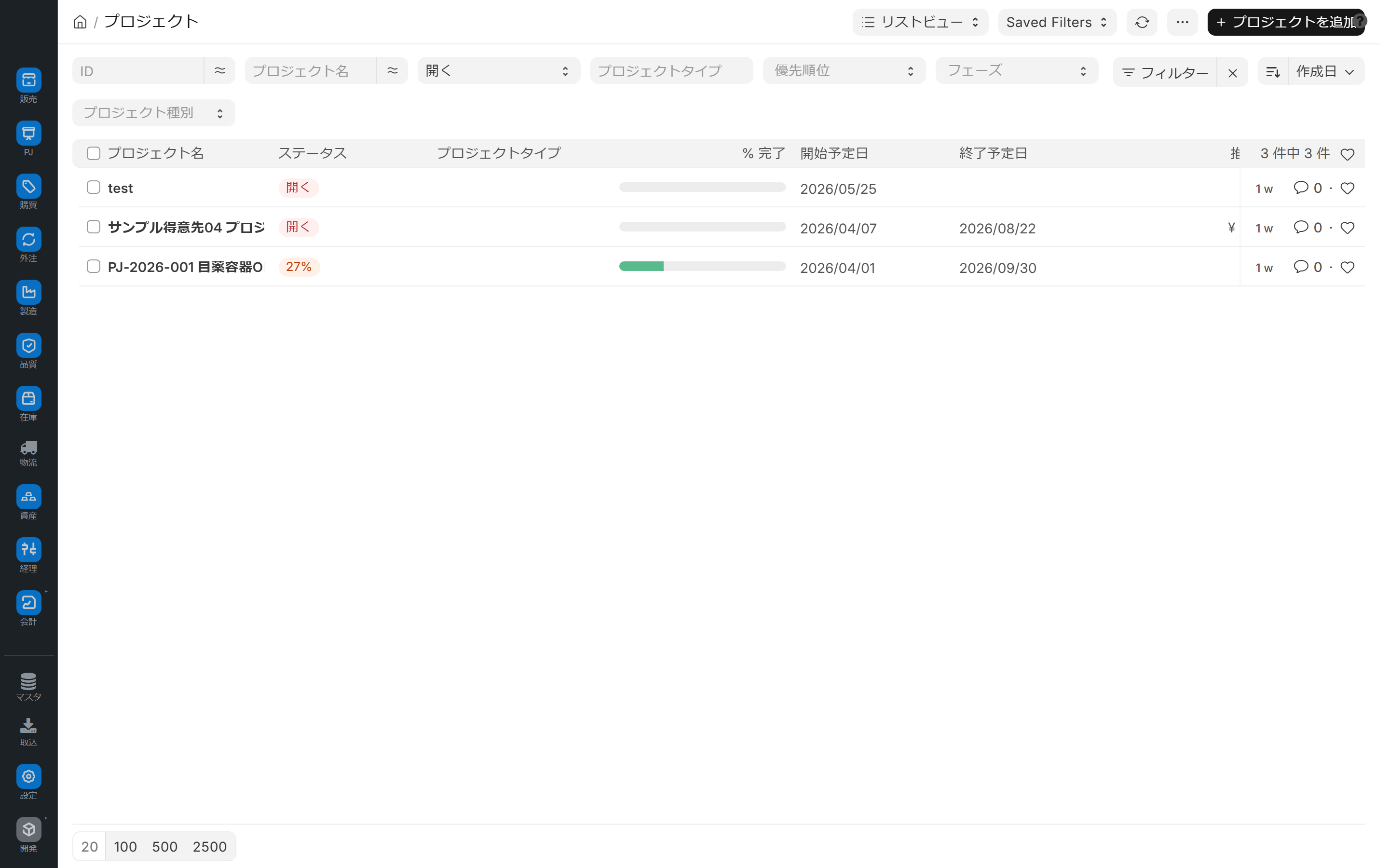
案件や開発テーマを「プロジェクト」として登録し、タスク・期限・進捗をまとめて管理する画面です。プロジェクトの作成手順と、一覧での状況確認のしかたを解説します。
6分
最終更新: 2026年6月10日
初級プロジェクト案件管理進捗管理タスク期限
関連記事 複数プロジェクトを一覧で見渡すには プロジェクトHub、作業を分解して管理するには タスク管理 を参照してください。 定型プロジェクトを効率化するには プロジェクトテンプレート を使います。
この画面でできること
プロジェクトは、案件や開発テーマを1つの単位としてまとめ、配下のタスク・期限・進捗を管理するための仕組みです。
- 新しいプロジェクトを作成し、顧客・期間・種別などの基本情報を登録します
- プロジェクトのステータス・進捗率(%完了)・開始/終了予定日を一覧で確認します
- プロジェクト種別・優先順位・フェーズで絞り込みます
- 配下に タスク を作成して作業を分解し、進捗を積み上げます
画面URL: /app/project
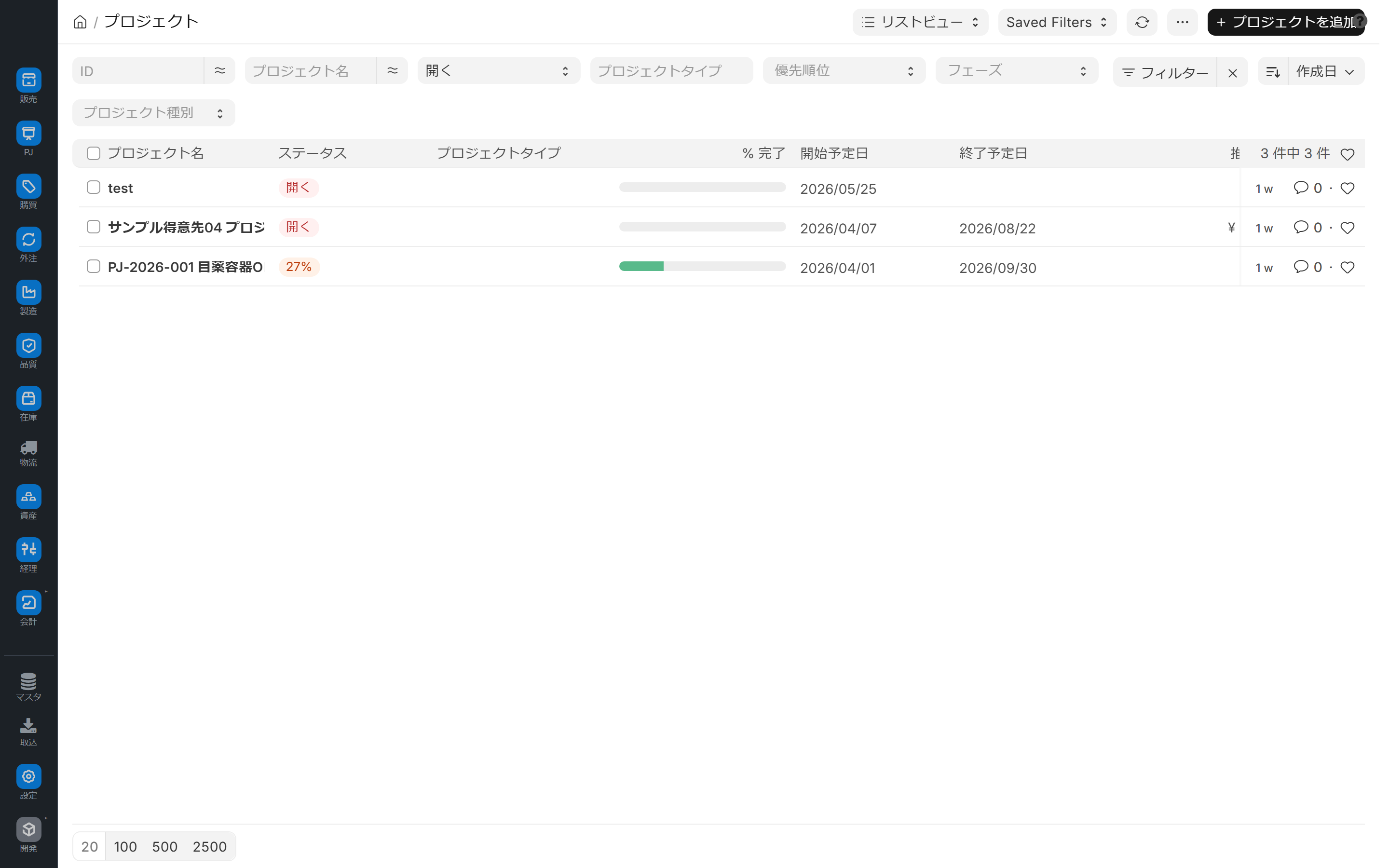
一覧に表示される情報
| 項目 | 内容 |
|---|---|
| プロジェクト名 | プロジェクトの名称(例:PJ-2026-001 ◯◯開発) |
| ステータス | 開く/完了 など |
| プロジェクトタイプ | 内部・外部などの種別 |
| %完了 | 配下タスクの進み具合から集計される進捗率 |
| 開始予定日/終了予定日 | プロジェクトの期間 |
プロジェクトを作成する
1. 新規作成を開く
一覧右上の 「+ プロジェクトを追加」 をクリックします。
2. 基本情報を入力する
プロジェクト名や、必要に応じて顧客・プロジェクトタイプ・開始予定日/終了予定日・部門などを入力します。
| 項目 | 説明 |
|---|---|
| プロジェクト名 | プロジェクトの名称(必須) |
| 顧客 | 顧客向け案件の場合に紐づけます |
| プロジェクトタイプ | 種別(内部/外部 など) |
| 開始予定日/終了予定日 | 期間。終了予定日は期限として扱われます |
3. 保存する
保存すると一覧に表示され、配下にタスクを追加できるようになります。
進捗を管理する
プロジェクトの進捗率(%完了)は、配下の タスク の進み具合に応じて集計されます。タスクを作成・完了していくことで、プロジェクト全体の進捗が積み上がります。
- 受注(Sales Order)や見積と紐づけて、案件の遂行状況を管理できます
- 同じ手順を繰り返す案件は、プロジェクトテンプレート を使うと定型タスクを一括で展開できます
活用のヒント
- 終了予定日を必ず設定する:期限が入っていると、プロジェクトHub のカードで「期限」が表示され、遅れに気づきやすくなります。
- タスクで作業を分解する:プロジェクト単体で進捗を入れるより、タスクに分けて1つずつ完了させるほうが、進捗率が正確になります。
- 種別・フェーズで整理する:プロジェクトタイプやフェーズを設定しておくと、一覧で絞り込みやすくなります。
よくある質問
Q: プロジェクトと案件(商談)は違いますか?
商談・引き合いの段階は CRM(CRM Hub)で管理し、実行フェーズに入ったらプロジェクトとして管理する、という使い分けができます。
Q: 進捗率(%完了)は手入力しますか?
基本的には配下タスクの進み具合から集計されます。タスクを完了・更新していくと、プロジェクトの進捗率に反映されます。
Q: プロジェクトに顧客を紐づける必要はありますか?
必須ではありません。社内の改善活動など内部プロジェクトでは顧客を空欄にできます。顧客向け案件では紐づけておくと管理しやすくなります。
Q: 毎回似たプロジェクトを作るのが手間です。
プロジェクトテンプレート に定型タスクを登録しておき、新規作成時に適用すると、タスクを一括で展開できます。
Q: 作成したプロジェクトはどこで一覧できますか?
この一覧画面のほか、プロジェクトHub でカード形式で進捗・期限を見渡せます。
次のステップ
- 作業をタスクに分解する → タスク管理
- 工数を記録する → タイムシート(工数入力)
- 進捗を一覧で見渡す → プロジェクトHub