
受注進捗ボード
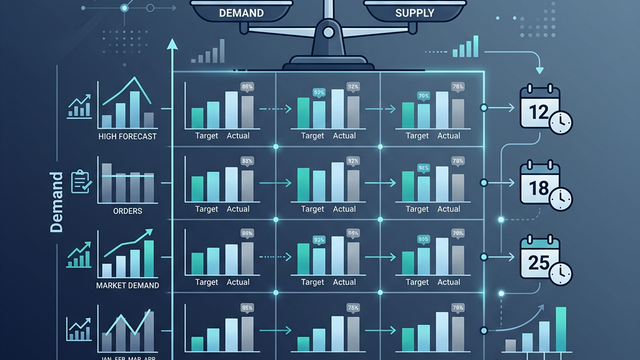
品目×日付の一覧表で、内示・受注・かんばん・生産計画・出荷予定・在庫推移を 1 画面にまとめて表示します。営業から生産まで、同じ画面を見て数字を合わせるための基準画面です。
関連記事 受注の入力方法は 営業業務フロー を参照。本画面は入力後の進捗を見ることに特化しています。 製造側の具体的な指示操作は 作業指示一覧 / 生産ダッシュボード から行います。
この画面でできること
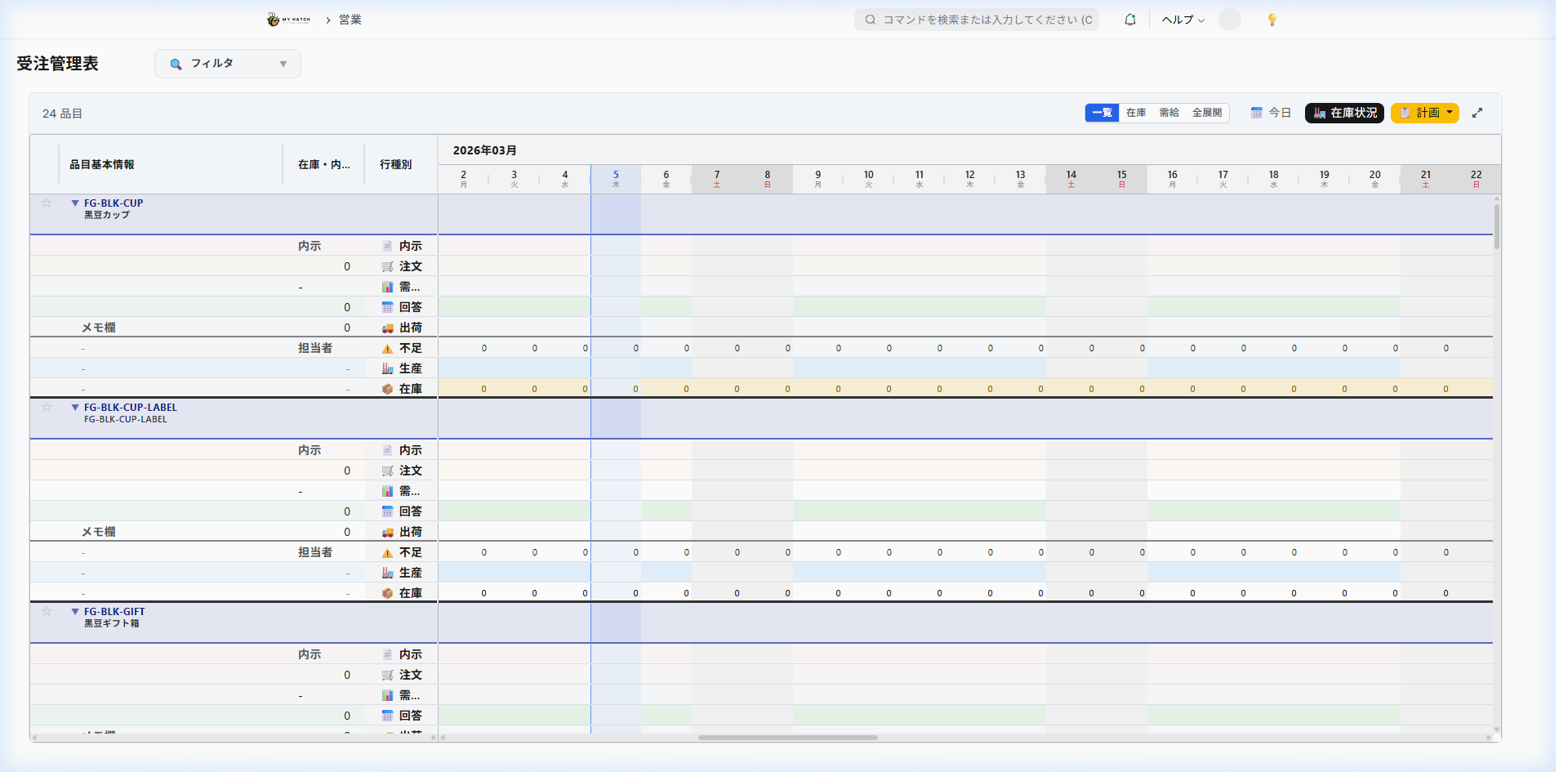
受注進捗ボードは、品目ごとに「いつ・どれだけ売れる予定か」「いつ・どれだけ作る/仕入れる予定か」を日付ごとに一覧表示する画面です。
- 顧客からの内示(予定注文)・確定注文・生産計画・出荷予定・在庫の増減を、1 つの表で見渡せます
- 営業・生産管理・出荷の担当者が同じ画面を見ることで、欠品や作りすぎを防ぐのが目的です
画面URL: /app/order-management
誰が何のために使うか
| 担当 | 主な使い方 |
|---|---|
| 営業 | 顧客内示と確定注文の差、納期回答の進捗、出荷予定との整合を確認 |
| 営業マネージャ | 品目グループ別・顧客別の需要トレンドと欠品アラートの俯瞰 |
| 生産管理 | 日次の生産計画を直接入力・更新し、所要量計算(MRP)を実行 |
| 出荷担当 | 出荷指示(下書き → 確定)の確定と日程調整 |
画面の全体像
画面は大きく 2 つのエリアに分かれています。
| エリア | 役割 |
|---|---|
| 左側:品目リスト | 社内で管理している製品・部品の一覧。見たい品目をここから選びます |
| 右側:需給マトリクス | 選んだ品目について、日付ごとの需要・供給・在庫推移を行ごとに表示します |
上部には サマリーバー(現在庫や今月〜来々月の内示合計など)があり、品目の全体状況がひと目でわかります。
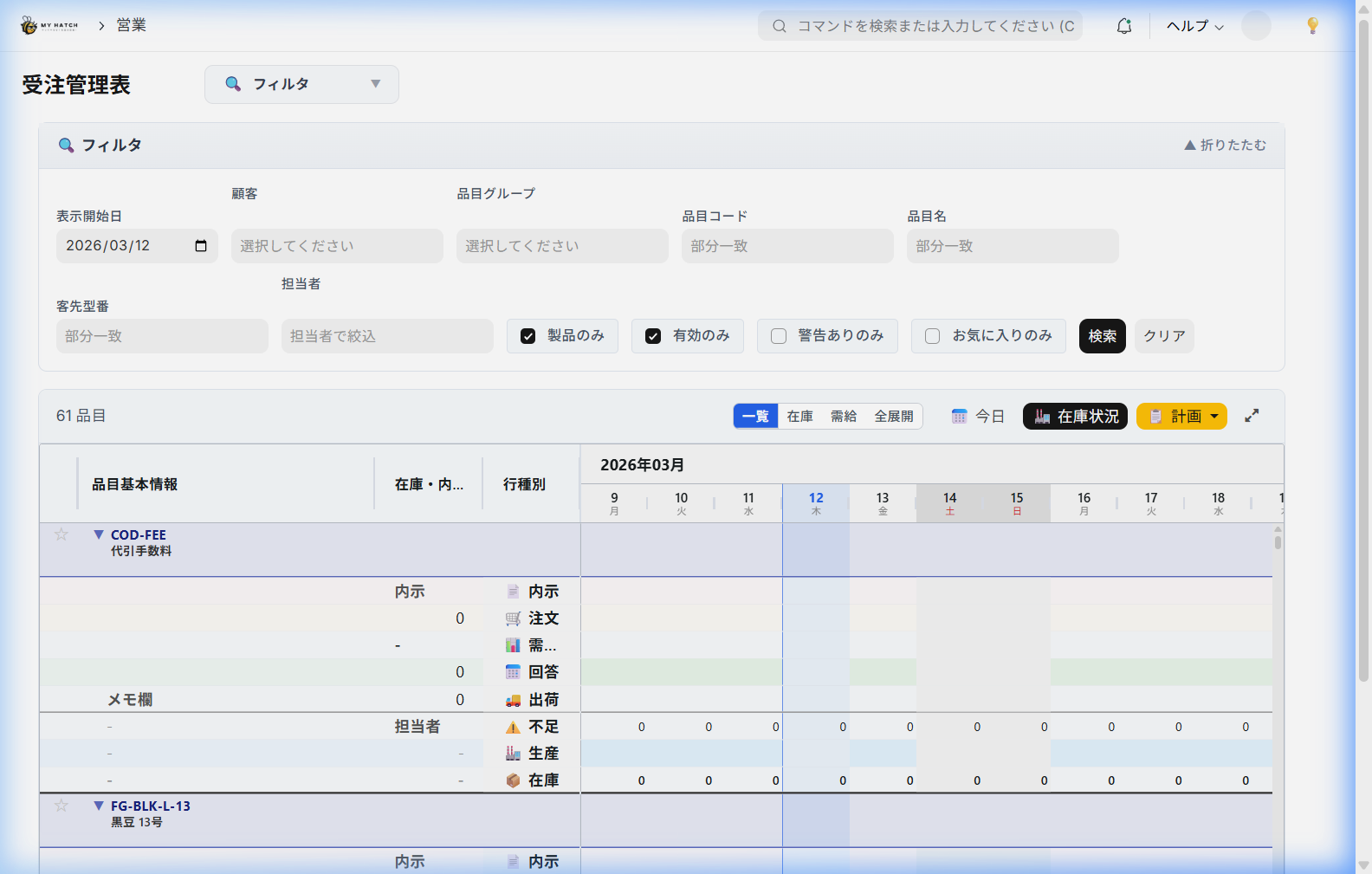
左側:品目リスト
社内の管理用品番で一覧表示されます。顧客ごとの品番(客先品番)がある場合もまとめて表示されます。
絞り込み条件
| 項目 | 内容 |
|---|---|
| 年月 | 表示したい年月を選択 |
| 品目コード | 社内品番・客先品番の一部を入力して検索 |
| 品目名 | 品目名の一部を入力して検索 |
| 品目グループ | 品目のカテゴリ(例:完成品、原材料)で絞り込み |
| 顧客 | 特定の取引先に紐づく品目のみ表示 |
| 担当者 | 担当者が設定されている品目で絞り込み |
| 警告あり | 欠品などの警告がある品目のみ表示 |
| 販売品目 | 販売する品目/しない品目で絞り込み |
| 有効品目 | 使用中/停止中で絞り込み |
右側:需給マトリクス(日別の動きを見る表)
品目を選ぶと、日付を列、項目を行とした表が表示されます。行は上から順に 8 種類あります。
| # | 行名 | 内容 |
|---|---|---|
| 1 | 内示 | 顧客から「このくらい注文する予定」と事前にもらう数量。EDI(電子データ交換)を使っている場合は自動で取り込まれます |
| 2 | 受注 | 正式に確定した注文数量 |
| 3 | 納入回答 | 顧客に対して「この日に何個納めます」と回答した数量 |
| 4 | かんばん(朝便) | 朝の出荷便で使うかんばん数量 |
| 5 | かんばん(昼便) | 昼の出荷便で使うかんばん数量 |
| 6 | 生産計画 | 工場で作る予定の数量(進捗状況の内訳も表示) |
| 7 | 出荷(計画/確定) | 出荷する予定の数量(計画中/確定済みを区別) |
| 8 | 在庫推移 | 毎日の在庫残数の予測 |
サマリーバー(表の上部)
| 項目 | 内容 |
|---|---|
| 製品在庫 | 倉庫にある完成品の現在庫 |
| 仕掛在庫 | 製造途中の品(容器に入っている状態)の現在庫 |
| 安全在庫 | 品目ごとに決めた「最低これだけは切らしたくない」在庫量 |
| 内示合計 | 当月/翌月/翌々月の内示の合計 |
工程別の仕掛
サマリー欄には、工程ごとの仕掛品数量も最大 9 工程まで表示されます。 例:「浸漬: 120 個 → 蒸煮: 60 個 → 発酵: 30 個」のように、製造ラインの各段階にどれだけ仕掛品があるかが見えます。
基本的な操作
1. 受注状況を確認する(営業向け)
左側で顧客や担当者で絞り込み、右側の受注/納入回答/出荷の行を見れば、顧客ごとの受注状況と出荷見込みが 1 画面で把握できます。
よくある使い方:
- 「今週の A 社への出荷予定は?」→ 顧客 = A 社で絞り込み、出荷行を確認
- 「今月の内示と確定注文の差は?」→ 内示行と受注行の累計差分
- 「納期回答をまだ返していない注文は?」→ 受注はあるが納入回答がない品目×日を抽出
2. 生産計画を入力・修正する(生産管理向け)
マトリクスの生産計画行のセルをクリックし、数量を入力します。
- 同時編集の検知: 他の担当者が同じセルを同時に編集すると、警告が表示されます(上書き事故を防ぐ仕組みです)
- 保存: 入力後、保存ボタンを押すとまとめて反映されます
3. 納入回答を管理する(営業向け)
納入回答は、以下の操作ができます。
- 数量変更: セルをクリックして回答数量を修正
- 日付移動: ドラッグ操作や右クリックメニューで日付を変更
- 状態変更: 有効/保留/取消 を切り替え
- 削除: 不要になった回答を削除
顧客との納期調整の結果をそのまま反映できるため、電話・メール対応の記録がそのまま営業データになります。
4. 内示の改訂を手入力する
EDI で取り込む以外に、手動で内示を改訂できます。
- 対象セルを右クリック →「改訂を登録」を選択
- 改訂後の数量、理由、添付ファイルを入力
- 改訂履歴として自動で残ります
5. 警告(アラート)を確認する
画面は自動で計算を行い、問題がある箇所を警告表示します。
| 警告 | 表示される条件 |
|---|---|
| 在庫不足 | 予測在庫が安全在庫を下回る日がある |
| 内示変動 | 前回からの数量増減、または納期の前倒し/後倒し |
| 出荷遅延 | 出荷予定に対して在庫が足りない |
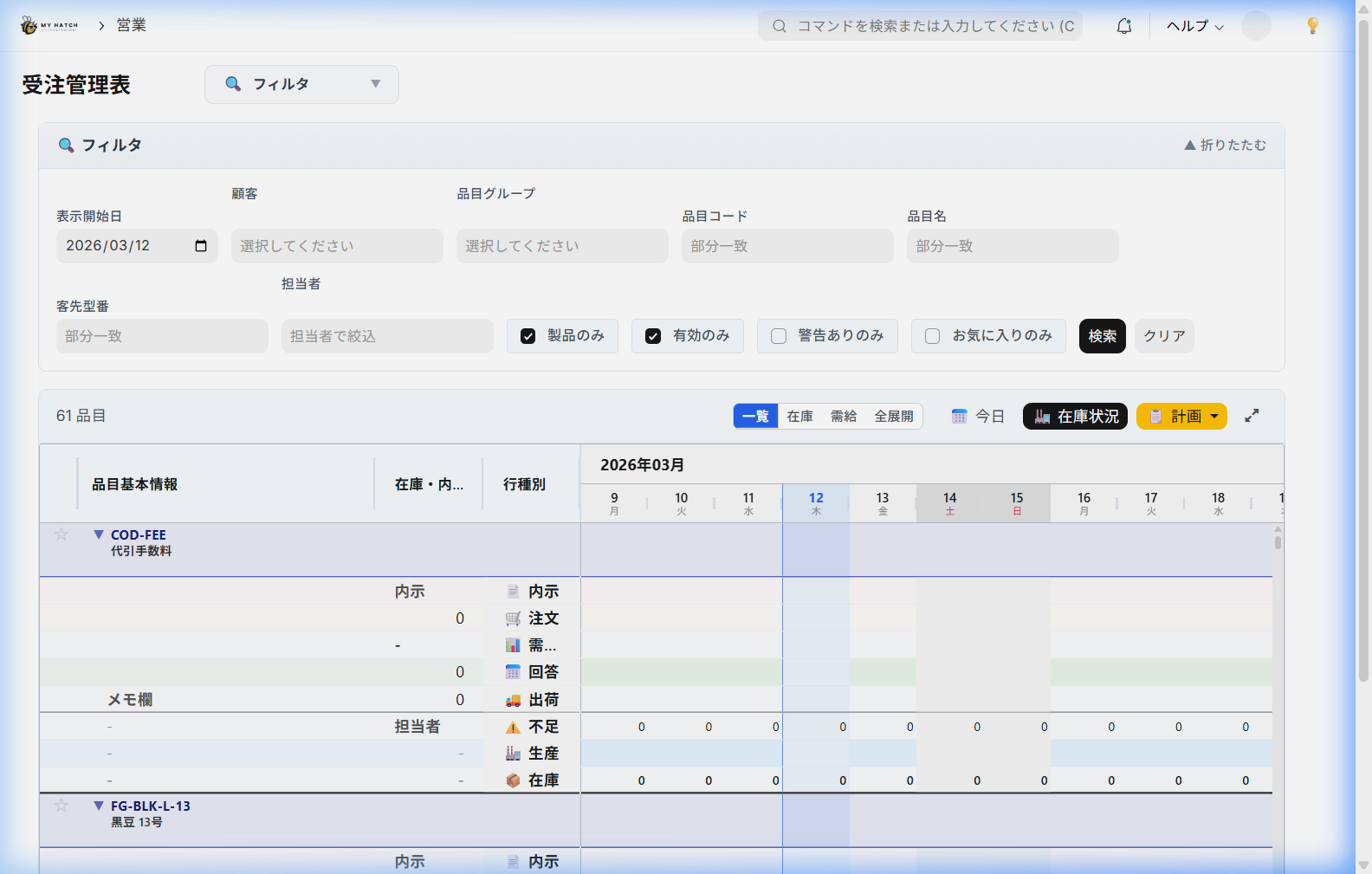
左側の絞り込みで**「警告あり」**を ON にすると、警告がある品目だけを表示できます。朝一で 5 分見るだけで、当日のリスクを把握できます。
生産計画の立案(3 チャネル対応)
計画ダッシュボード(/app/production-planning)では、販売チャネルごとに最適な方法で計画を立てられます。
| チャネル | 計画の考え方 | 作業の進め方 |
|---|---|---|
| 海外大口 | 確定注文から直接、製造指図を作成 | 注文を選ぶ → まとめて製造指図を作成 |
| スーパー日々 | 受注と内示を合算して完成品の必要量を算出し、構成部品に展開 | 展開結果を確認・修正 → 製造指図を作成 |
| EC モール(即納) | 安全在庫を下回った品目を自動検出して補充 | 自動検出 → まとめて製造指図を作成 |
スーパーチャネルの部品展開プレビュー
完成品の需要を部品構成表(BOM)に沿って展開し、仕掛品の必要量をまとめて確認できます。
- 対象期間(内示期間・受注期間)を指定
- 「プレビュー」ボタンで仕掛品ごとの必要量を表示
- 数量を必要に応じて修正(※釜のサイズが 69kg 単位の場合、その単位で切り上げ推奨)
- 「製造指図を作成」で下書き状態の指図が一括生成されます
EC モールの自動補充
以下の条件にあてはまる品目を自動で検出し、補充用の製造指図を作成します。
- 販売チャネルが「EC モール(即納)」で、安全在庫が設定されている
- 現在庫 < 安全在庫
- 補充量 = 安全在庫 × 1.2(20% 余裕)− 現在庫
所要量計算(MRP)
MRP は「作る/買う必要がある品目と数量を自動で計算する機能」です。 Material Requirements Planning の略で、製造業では一般的に使われる用語です。
MRP の実行場所
MRP はこの受注進捗ボードから直接実行できます。受注進捗ボードで不足を見つけたら、その場で MRP を回して供給計画を更新するのが一般的な運用です。
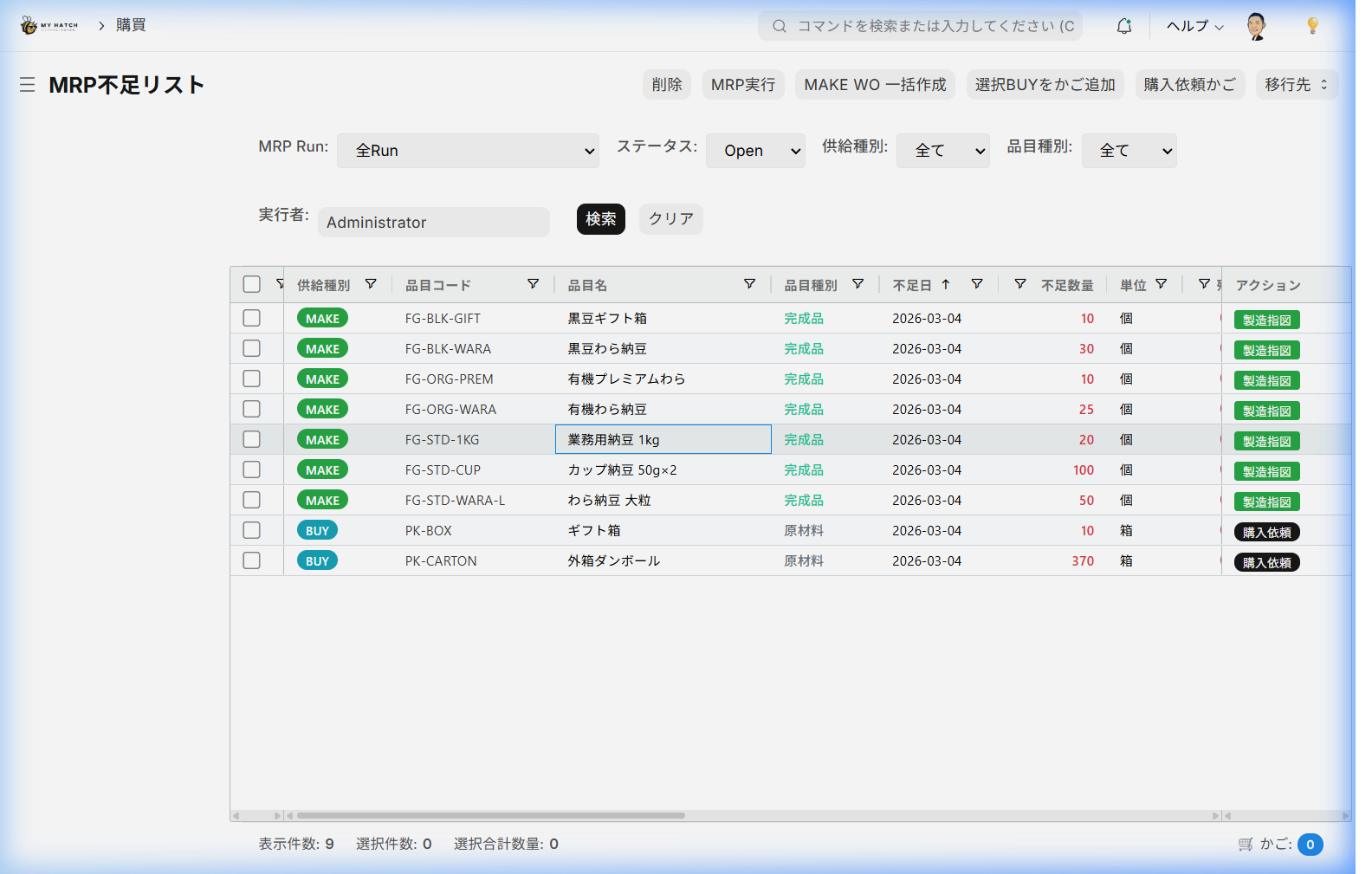
検出された不足を 1 件ずつ検証して発注・製造へつなぐ専用画面は MRP不足一覧、過去の MRP 実行履歴を振り返る画面は 一括MRP実行 です(一括MRP実行は履歴閲覧用で、実行操作は行いません)。
計算の流れ
-
需要と供給を集計
- 需要側:確定注文、内示(任意で含める)
- 供給側:発注済み、製造指図、入荷済み
-
日ごとの在庫を予測 現在庫から出発し、日ごとに需要を引き、供給を足して在庫残を計算します。
その日の在庫 = 前日在庫 − その日の需要 + その日の供給 -
不足の検出 予測在庫が安全在庫を下回る日を見つけます。
不足量 = 安全在庫 − 予測在庫 -
作る?買う?の判定
- 部品構成表(BOM)がある品目 → 作る(製造指図を提案)
- 部品構成表がない品目 → 買う(購買依頼を提案)
-
部品構成表を展開(最大 5 階層まで)
- 完成品の部品構成を順に展開し、原材料までの必要量を計算
- 単位換算(kg↔g↔個 など)も自動で行います
-
リードタイムを考慮
- 買う品目:仕入先ごとの納期 → 品目の標準納期 の順で参照
- 作る品目:品目の製造リードタイムを参照
計算結果の確認
MRP の結果は保存され、以下の情報が確認できます。
| 項目 | 内容 |
|---|---|
| 不足品目リスト | 安全在庫割れが起きる品目の一覧 |
| 不足日 | いつ在庫が切れる予測か |
| 不足量 | 追加で必要な数量 |
| 区分 | 作る/買う |
| 提案アクション | 製造指図の作成/購買依頼の作成 |
結果から次のアクションへ
計算結果画面から、以下の操作がワンクリックで行えます。
- 製造指図の一括作成: 作る品目に対して、下書き状態の指図をまとめて作成
- 購買依頼の一括作成: 買う品目に対して、購買依頼をまとめて作成
- 購買カート: 購買依頼をカートに追加し、後でまとめて発注書に変換(→ 購買依頼カート)
休日管理
会社で登録した休日カレンダーに沿って、土日祝日をマトリクス上で色分け表示します。 計画を立てるときに、稼働日と非稼働日がひと目で判別できます。
活用のヒント
- 朝一 5 分ルール:「警告あり」で絞って 5 分だけ確認すると、当日のリスクをその日のうちに手当てできます
- 営業と生産で同じ画面を見る:電話で納期相談するとき、双方がこの画面を開いておくと数字のズレが起きません
- 内示 → 受注の転換率:内示行と受注行の比を時系列で見ると、顧客の発注精度が読み取れます
- 顧客フィルタ × 月末確認:月末日に顧客で絞り込み、締め日をまたぐ案件を確認するとトラブルを予防できます
- アラートを放置しない:警告アイコンは対応すると自動で消えます。消えない場合はデータ側の問題なので、管理者に連絡してください
よくある質問
Q: 以前は製造向けマニュアルに記事があった気がします
以前は /manual/manufacturing/order-management に置いていました。実画面はサイドバー上「Selling(営業)」ワークスペースの「受注進捗ボード」として公開されているため、2026-04 に営業向けへ移動しました。旧 URL は自動転送されます。
Q: この画面から受注を直接入力できますか?
いいえ、本画面は進捗の監視・計画の更新用です。受注の入力は 個別受注入力、EDI 取込、FAX 受注、受注 Hub などから行ってください。
Q: 生産計画の入力と、製造指図の作成は同じことですか?
いいえ、別物です。
- 生産計画:この画面のセル入力で登録される「いつどれだけ作る予定か」の計画値
- 製造指図:実際の製造を発行する指示書。作業指示一覧 から作成します
計画値から製造指図への転換は、受注進捗ボードからの MRP 実行(→ MRP不足一覧)または計画ダッシュボードで行います。
Q: 顧客品番と社内型番が 1 対多のときは?
顧客品番マッピングで管理されます。受注進捗ボードでは社内型番単位に統合表示されるため、同じ社内型番に紐づく複数顧客品番はまとめて 1 行で見えます。顧客視点で分けて見たい場合は顧客フィルタを併用してください。
Q: 需要予測(Prophet AI)との関係は?
内示と Prophet 予測値は、本画面の内示行または生産計画の提案値として反映されます。詳細は 需要予測(AI) を参照してください。